
 Бесплатный инструмент
Открыли редактор схем —
сразу видно, кто делает шаг
и что можно поручить роботу
Открыли редактор схем — на одном экране видны дорожки по ролям, шаги процесса и какой шаг уже можно поручить роботу. Демо открывается сразу, без регистрации.
Скриншоты — из учебного примера кафе «Север», ноябрь 2026, процесс от заказа до выдачи. Цифры условные, это не случай клиента и не коммерческое предложение.
Демо открывается сразу, без регистрации. Данные хранятся в Вашем браузере
Палитра фигур, дорожки по ролям и свойства — рисуете схему руками, как в draw.io
Бизнес-процесс, оргсхема, путь гостя, воронка, согласование и пустая схема
В бесплатной версии можно держать не больше трёх схем
Инструмент
Попробуйте инструмент
Демо «Редактора схем» открывается сразу. Внутри уже есть учебный пример кафе «Север» — замените шаги на свои или выберите другой шаблон. Страница инструмента: pro100robot.com/tools/redaktor-shem.
Инструмент
Посчитаем Вашу задачу
Опишите, какую рутину хотите отдать цифровому сотруднику. Мы посчитаем, сколько времени и денег это сэкономит.
Главный экран
Слева список схем, в центре холст с дорожками, справа свойства
Вид «Холст» открывается сразу. Слева — список схем компании и совет про робота, рядом палитра фигур, в центре холст с дорожками по ролям, справа — свойства выбранной фигуры. Фигуры добавляют из палитры, перетаскивают и меняют размер; стрелки прилипают к фигурам и следуют за ними. Есть сетка, привязка, масштаб и панорамирование, отмена и повтор.
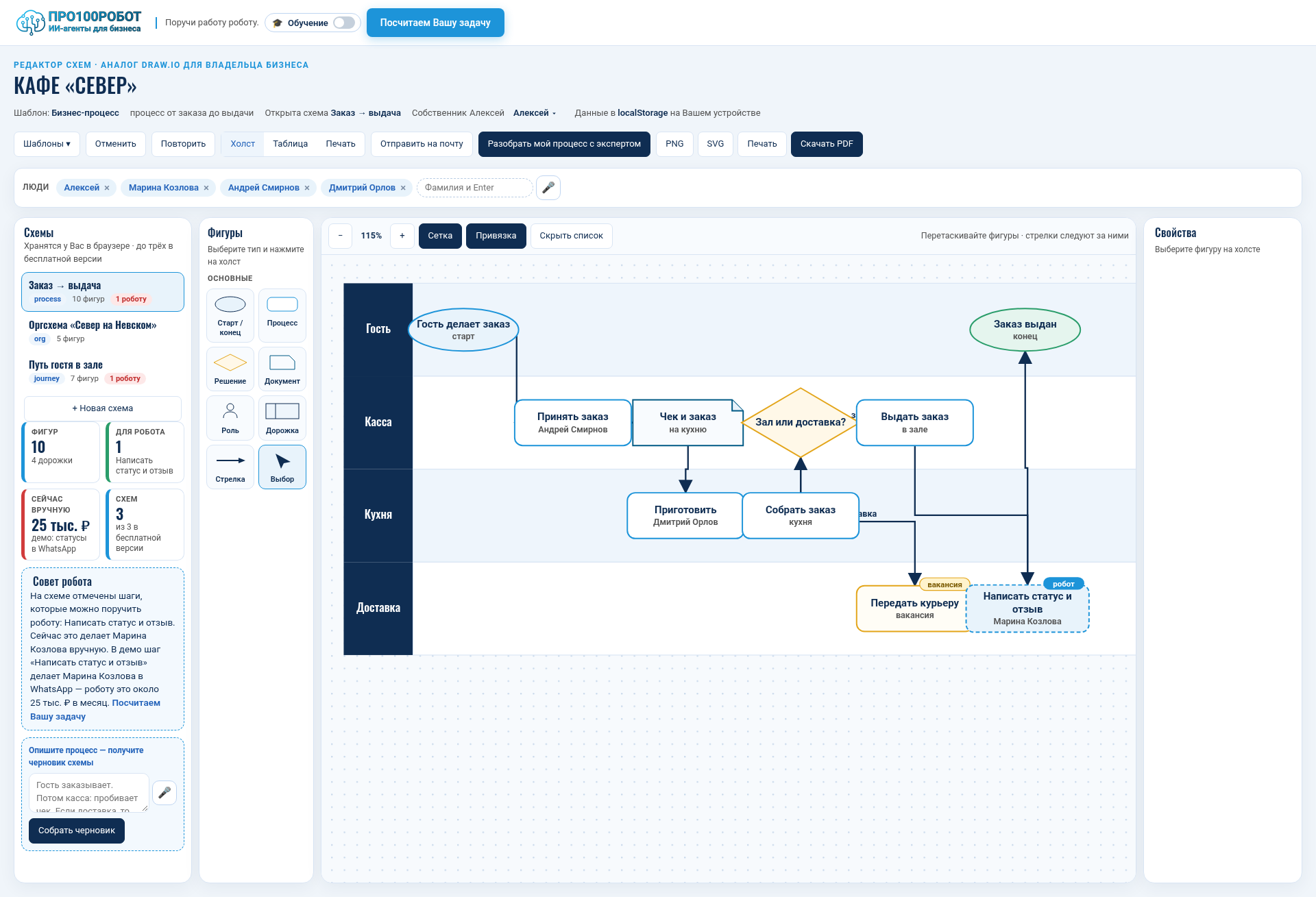
Учебный пример кафе «Север», ноябрь 2026, схема «Заказ → выдача». На холсте 10 фигур и четыре дорожки: «Гость», «Касса», «Кухня» и «Доставка». Шаг «Написать статус и отзыв» делает Марина Козлова вручную в WhatsApp — на фигуре бейдж «робот». В совете для этого шага указано около 25 тыс. ₽ в месяц. Это учебный расчёт «что если» внутри демо, а не данные живой компании и не обещание такой же экономии у Вас.
Выберите основу
Откройте учебный бизнес-процесс, другой шаблон или пустую схему. Людей и почты при смене шаблона можно оставить.
Нарисуйте шаги или соберите черновик
Добавьте фигуры из палитры и расставьте их по дорожкам. Либо опишите процесс текстом или голосом — приложение соберёт черновик по простым правилам, дальше его правят руками.
Отметьте, что можно поручить роботу
Шаг, который делают вручную, в таблице, в Excel, в WhatsApp, звонком или копированием, можно пометить как кандидат для робота — на фигуре появляется бейдж «робот».
Отправьте схему
Письмо открывается в Вашей почтовой программе: в тексте — шаги, роли и то, что можно поручить роботу. Собственник стоит в копии.
Два вида
«Холст» и «Таблица» — одно содержание, разный взгляд
Переключатель в шапке меняет только вид, не список шагов. Список схем слева можно свернуть, если нужен широкий холст.
«Холст»: палитра, дорожки и стрелки, которые следуют за фигурами
Типы фигур: старт и конец, процесс, решение (ромб), документ, роль, дорожка и стрелка. Когда панель списка свёрнута, холст занимает почти всю ширину окна — так удобнее двигать шаги, как в привычном редакторе схем.
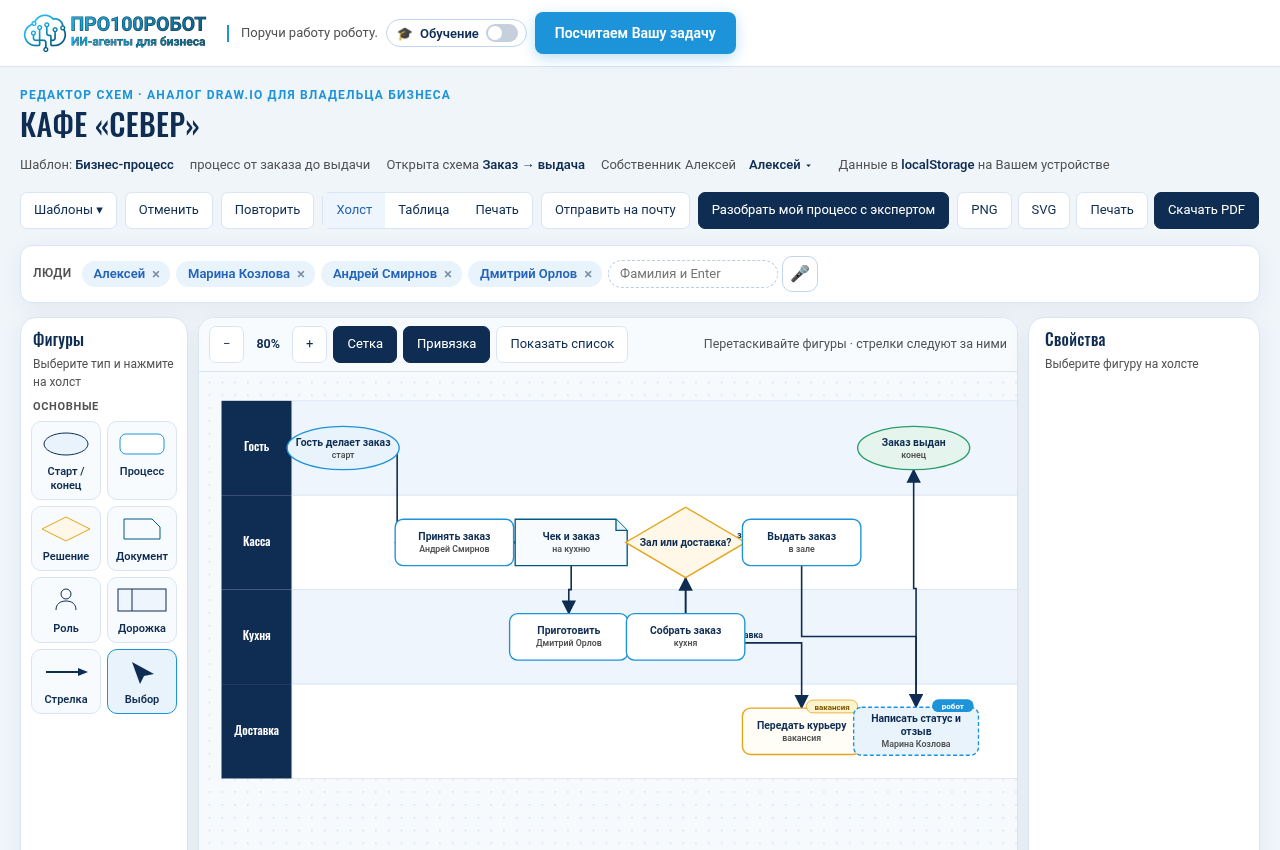
Кнопка «Скрыть список» убирает левую панель. На учебном процессе видны развилка «Зал или доставка?» и шаг «Написать статус и отзыв», который делает Марина Козлова, с бейджем «робот».
«Таблица»: все шаги списком
Вид «Таблица» показывает все шаги выбранной схемы: тип, подпись, кто делает, дорожка и отметка «робот». Новый шаг можно добавить текстом или голосом в строке внизу.
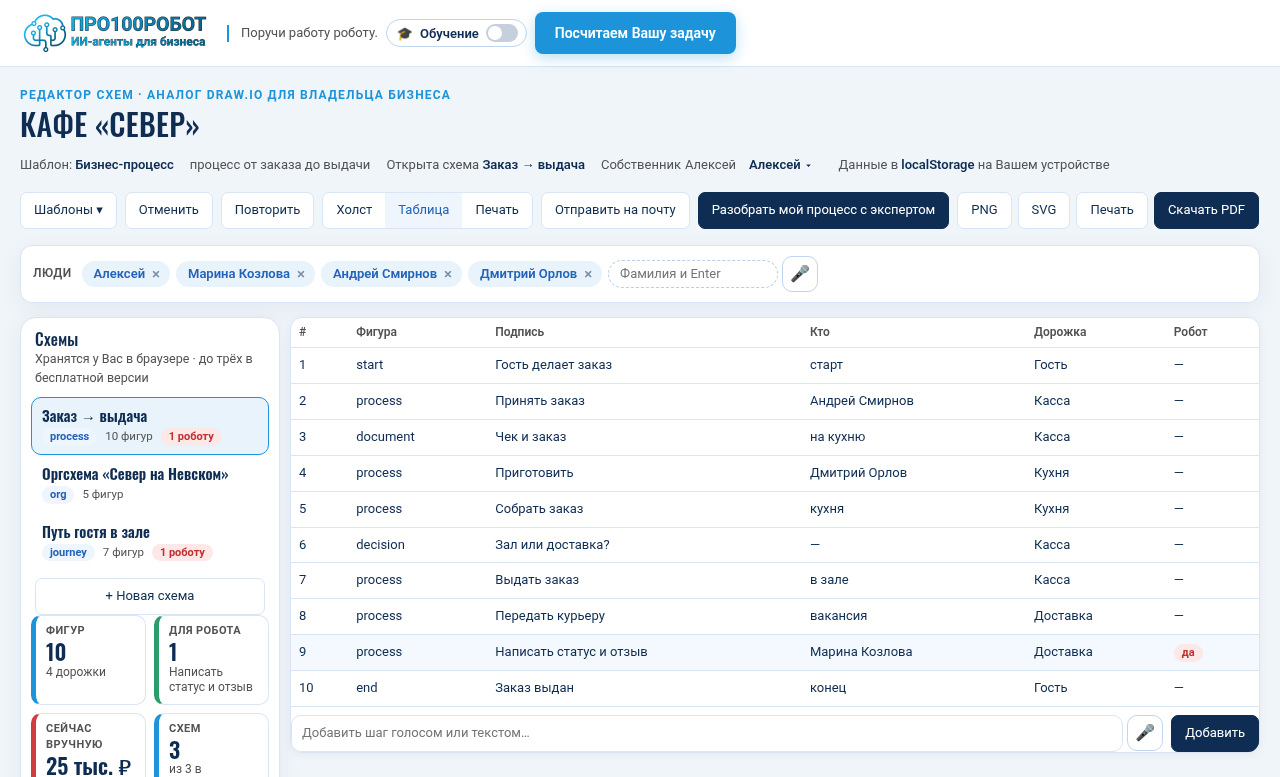
В учебной таблице 10 шагов. Заказ принимает Андрей Смирнов, готовит Дмитрий Орлов, статус в WhatsApp пишет Марина Козлова — только у этого шага в колонке «Робот» стоит «да».
Черновик из описания
Текст и голос превращаются в схему по простым правилам, без ИИ
В левой панели есть поле «Опишите процесс — получите черновик схемы» и кнопка «Собрать черновик». Приложение не отправляет текст на сервер и не подключает нейросеть: черновик собирается в браузере по коротким правилам, затем его правят руками на холсте.
- Каждая фраза или слова «потом», «затем», «далее» дают новый шаг.
- «Если … то … (иначе …)» становится ромбом с ветками «да» и «нет».
- Приставка «Имя/Роль: …» ставит шаг на дорожку этого человека; дорожки создаются сами.
- Слова «таблица», «Excel», «WhatsApp», «звонит», «вручную», «переписывает», «копирует» помечают шаг как кандидат для робота и попадают в совет.
Голосовой ввод стоит у этого поля, у списка людей и у подписи фигуры. Речь распознаёт сервис браузера, поэтому для голоса нужен интернет. Сами данные схемы по-прежнему остаются только в Вашем браузере. Это не «наш ИИ» и не офлайн-распознавание. Кнопки есть в Chrome, Edge и Safari (русский язык). В Firefox кнопок нет: в этом браузере нет встроенного распознавания речи.
Микрофон у поля «Фамилия и Enter» — одна из кнопок «Сказать голосом». Такая же кнопка стоит у поля «Опишите процесс» в левой панели и у подписи выбранной фигуры.
Шаблоны
Шесть готовых схем, все на учебном кафе «Север»
В меню «Шаблоны» — пять заполненных схем и пустая. Людей и почты при смене шаблона можно оставить, шаги подставятся из шаблона. Демо по умолчанию — бизнес-процесс «Заказ → выдача».
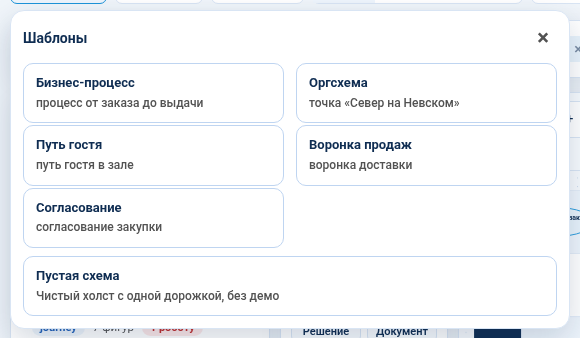
Под каждым названием — короткая подсказка, что внутри. Внизу «Пустая схема»: чистый холст с одной дорожкой, без цифр демо.
Процесс, люди и путь гостя
- Бизнес-процесс — кафе «Север», процесс от заказа до выдачи
- Оргсхема — точка «Север на Невском»
- Путь гостя — путь гостя в зале
Продажи, согласование и пустая схема
- Воронка продаж — воронка доставки
- Согласование — согласование закупки
- Пустая схема — чистый холст с одной дорожкой
Подсказки
Режим «Обучение»: подсказка у ключевых блоков
Переключатель «Обучение» в шапке по умолчанию включён. При наведении на блок появляется короткая подсказка: заголовок и текст. Состояние переключателя запоминается в браузере.
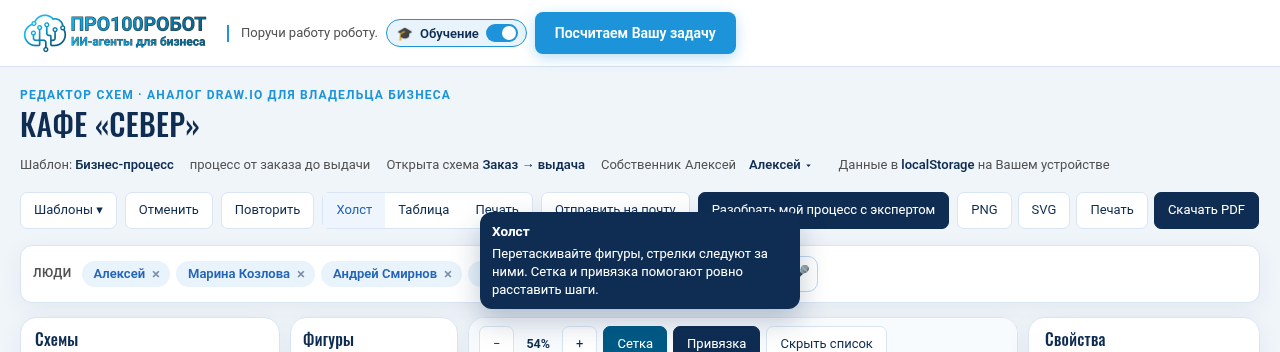
На кадре включён переключатель «Обучение» и открыта подсказка вида «Холст»: фигуры перетаскивают, стрелки следуют за ними, сетка и привязка помогают выровнять шаги.
Отправка
Письмо из Вашей почтовой программы и краткое описание схемы
«Отправить на почту»
Кнопка открывает окно с получателями учебной схемы. Письмо уходит из Вашей почтовой программы, не с нашего сервера: в тексте — название схемы, список шагов, роли, пункты «можно поручить роботу» и ссылка на приложение. Собственник стоит в копии. Текст можно скопировать и отправить сами. Мы не видим, кому и что отправлено.
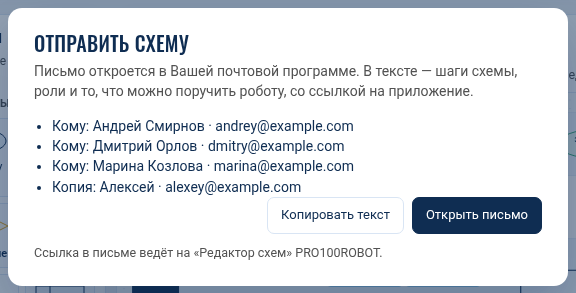
Адреса на кадре — из учебного примера кафе «Север» (andrey@example.com и другие), не почта живой компании.
«Разобрать мой процесс с экспертом»
Кнопка открывает окно с кратким описанием открытой схемы: шаги, роли и то, что можно поручить роботу. Описание копируется, и открывается форма «Посчитаем Вашу задачу» на сайте. Это способ передать схему команде ПРО100РОБОТ, а не автоматическая отправка заявки «с сервера».
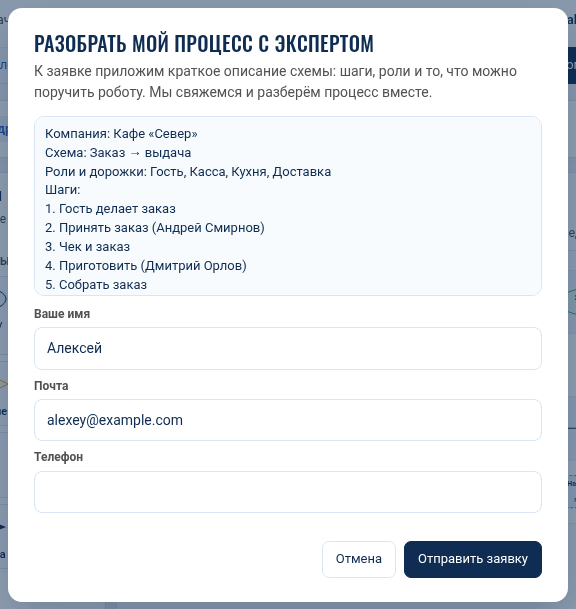
В описании той же учебной схемы видны дорожки «Гость», «Касса», «Кухня», «Доставка» и шаг «Написать статус и отзыв», который делает Марина Козлова, — он помечен как кандидат для робота.
Картинка схемы
Кнопки «PNG» и «SVG» сохраняют схему сразу, без регистрации.
На телефоне
Приложение сразу занимает всю ширину окна. На экране 390 и 360 пикселей горизонтальной прокрутки нет: шапка переносится, список, палитра и холст идут друг под другом.
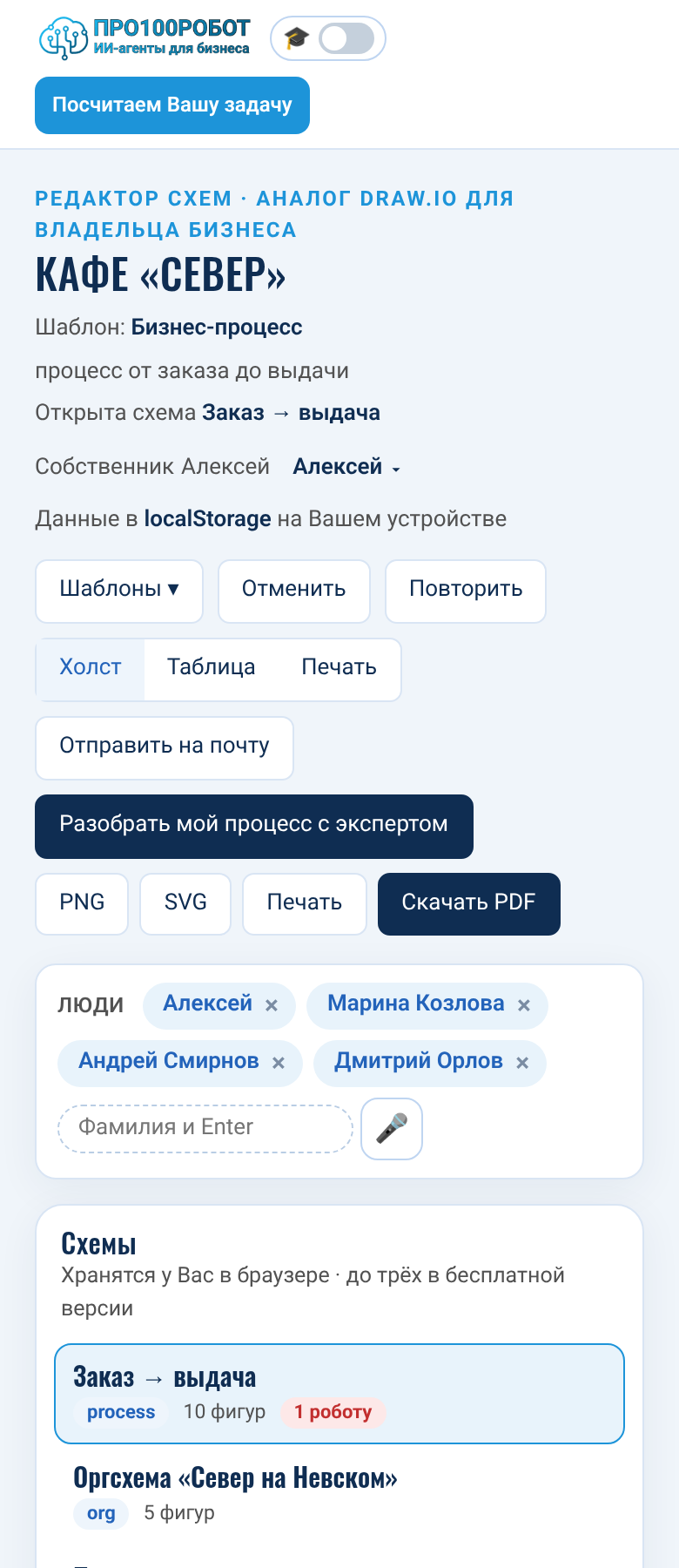
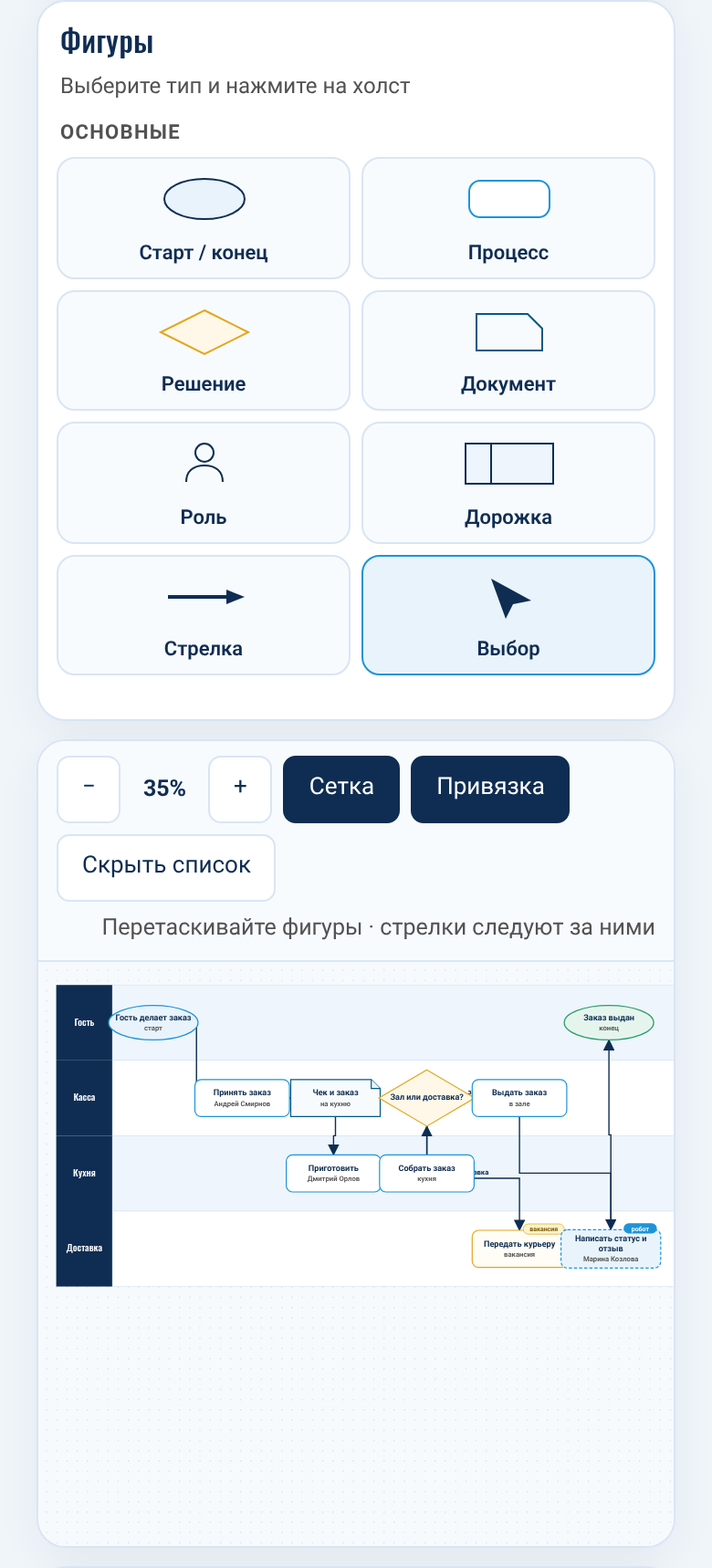
Слева — шапка, люди и список схем. Справа — палитра и холст той же учебной схемы «Заказ → выдача».
Зачем это нужно
Для каких задач это нужно
Нарисовать процесс так, чтобы было видно роли
Собственник или руководитель собирает схему на холсте с дорожками: кто принимает заказ, кто готовит, кто пишет клиенту. Это не замена карты процесса, где смотрят, где теряются дни и деньги: редактор нужен, чтобы схему было видно и можно было править руками.
Понять, какой шаг уже можно поручить роботу
Повторяющиеся ручные шаги — статус в WhatsApp, перенос в Excel, копирование, звонок по шаблону — помечают бейджем «робот». Это пометка и учебный расчёт «что если», а не готовый цифровой сотрудник. Робот берёт рутину, чтобы люди успевали там, где нужен человек. Рядом можно разобрать неделю в матрице Эйзенхауэра — какие дела уже тянут на «отдать роботу».
Собрать оргсхему, путь гостя, воронку или согласование
Те же фигуры и дорожки подходят не только для процесса на кухне. В шаблонах уже есть оргсхема точки, путь гостя в зале, воронка доставки и согласование закупки. Кто за шаг отвечает, удобно держать рядом с матрицей RACI и профилем должности — в редакторе это дорожка и поле «кто делает». Это отдельные инструменты, каждый со своей статьёй.
С чего начать разговор о цифровом сотруднике
Когда на схеме уже видно, какой шаг делается вручную, проще описать задачу и нажать «Посчитаем Вашу задачу». Команда ПРО100РОБОТ оценит, сколько времени и денег это может сэкономить, и подскажет, с чего начать. Если Вы ведёте карту целей, такой шаг часто как раз и оказывается узким местом квартала.
Вопросы
Частые вопросы
Демо правда бесплатное и без регистрации?
Да: открываете страницу и сразу пробуете, регистрация не нужна. Бесплатно — до трёх схем. Четвёртую добавить нельзя.
Куда деваются данные?
Черновик хранится только в Вашем браузере, на Вашем устройстве. На другом устройстве или после очистки браузера его не будет.
Приложение само собирает схему с помощью ИИ?
Нет. Черновик из текста и голоса строится по простым правилам в браузере, без нейросети и без отправки текста на сервер. Дальше схему правят руками: перетаскивают фигуры, правят подписи, ставят отметку «робот».
Приложение само внедряет ИИ и кого-то заменяет?
Нет. Отметка «робот» и совет про 25 тыс. ₽ — это пометка на шаге и учебный расчёт «что если» в демо кафе «Север». Люди в списке остаются. Приложение никого не заменяет «под ключ» и не обещает экономию. Робот берёт рутину, чтобы сотрудники успевали больше там, где нужен человек. Если нужно, чтобы статус клиенту, напоминание или перенос в таблицу взял на себя ИИ-агент, для этого кнопка «Посчитаем Вашу задачу».
Голосовой ввод работает в любом браузере и без интернета?
Нет. Для голоса интернет нужен: речь распознаёт сервис браузера, не наш сервер и не наш ИИ. Данные самой схемы при этом остаются в Вашем браузере. Кнопка «Сказать голосом» есть в Chrome, Edge и Safari. В Firefox её нет.
Кто отправляет письма?
Вы сами, из своей почтовой программы. Приложение собирает текст: его можно скопировать или, когда указаны адреса, открыть как письмо. Мы не видим, кому и что отправлено. Собственник стоит в копии.
Цифра 25 тыс. ₽ — это данные клиента?
Нет. Это учебный пример внутри приложения, кафе «Север», ноябрь 2026. Шаг «Написать статус и отзыв» делает Марина Козлова вручную в WhatsApp, и в совете для этого шага указано около 25 тыс. ₽ в месяц. Это не коммерческое предложение и не обещание, что у Вас выйдет та же сумма.
Что делает кнопка «Посчитаем Вашу задачу»?
Вы описываете, какую рутину хотите отдать цифровому сотруднику. Команда ПРО100РОБОТ посчитает, сколько времени и денег это сэкономит, и подскажет, с чего начать. Это услуга, а не кнопка, которая уже запускает робота внутри файла. Кнопка «Разобрать мой процесс с экспертом» копирует краткое описание открытой схемы и открывает ту же форму на сайте.
Инструмент
Попробуйте инструмент
Откройте демо, выберите шаблон и посмотрите, как выглядит процесс на холсте и какой шаг уже можно поручить роботу. Для демо регистрация не нужна.
Инструмент
Посчитаем Вашу задачу
Опишите, какую рутину хотите отдать цифровому сотруднику. Мы посчитаем, сколько времени и денег это сэкономит.
Читайте также
Как рядом посмотреть процесс, роли и что отдать роботу
Бесплатные инструменты для собственника: pro100robot.com/tools
Посчитаем Вашу задачу
Хотите разобрать, какую рутину из схемы отдать цифровому сотруднику — статус клиенту, перенос в таблицу или напоминание? Команда ПРО100РОБОТ оценит задачу и подскажет, с чего начать.
Оставить заявку на расчёт