
 Бесплатный инструмент
Открыли онлайн-доску —
сразу видно темы сессии
и какие меры выгрузить
Открыли онлайн-доску — на одном экране видны стикеры сессии, черновик тем, кто остался без владельца и какие меры уже можно выгрузить в протокол, матрицу или карту рисков. Демо открывается сразу, без регистрации.
Скриншоты — из учебного примера ООО «ТехноСфера», сессия «Как закрыть IV квартал», 23 ноября 2026. Цифры условные, это не случай клиента и не коммерческое предложение.
Демо открывается сразу, без регистрации. Данные хранятся в Вашем браузере
Рамки, цветные стикеры, стрелки, зум и мини-карта — одна сессия на бесконечном холсте
Стратсессия, планёрка, ретро, путь клиента, мозговой штурм и канбан, плюс чистый холст
В бесплатной версии одна доска и не больше сорока стикеров
Инструмент
Попробуйте инструмент
Демо «Онлайн-доски» открывается сразу. Внутри уже есть учебный пример ООО «ТехноСфера» — замените стикеры на свои или выберите другой шаблон. Страница инструмента: pro100robot.com/tools/onlajn-doska.
Инструмент
Посчитаем Вашу задачу
Опишите, какую рутину хотите отдать цифровому сотруднику. Мы посчитаем, сколько времени и денег это сэкономит.
Главный экран
Пять плиток сверху — и холст сессии с рамками и стикерами
Сверху лента «Главное по сессии»: сколько стикеров уже стоит, сколько тем собрал робот, сколько формулировок уже есть в соседних приложениях, кто остался без владельца и сколько мер можно выгрузить. Ниже — холст: рамки, цветные стикеры, стрелки, зум и мини-карта. На телефоне панель инструментов снизу, мини-карта скрыта, страница не растягивается вширь.
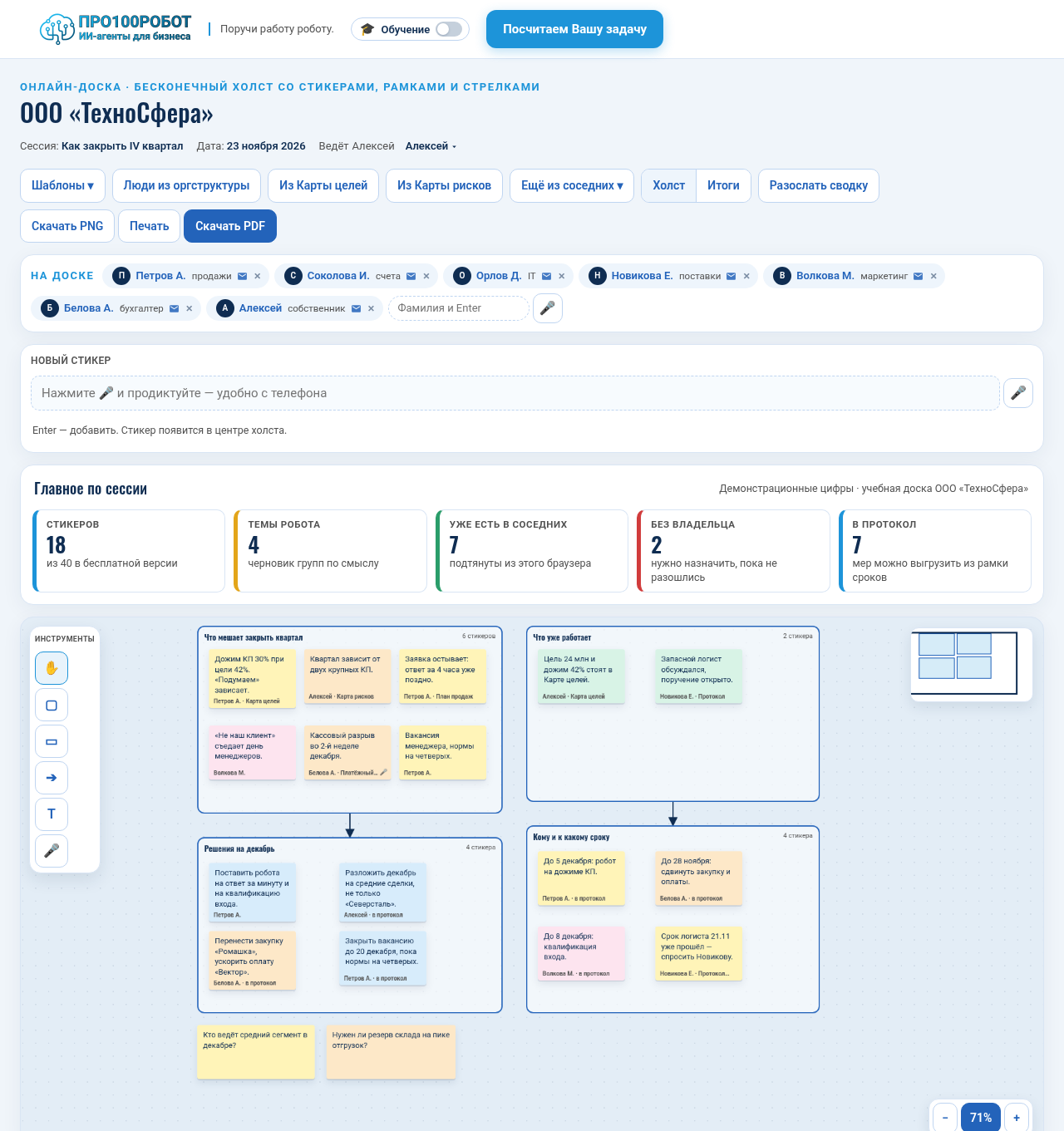
Учебный пример ООО «ТехноСфера», сессия «Как закрыть IV квартал», 23 ноября 2026, ведёт Алексей. На доске 18 стикеров из 40 в бесплатной версии. Тем робота — 4, уже есть в соседних приложениях — 7, без владельца — 2, мер к выгрузке — 7. Цифры учебные, это не отчёт живой компании.
Выберите основу
Откройте учебную стратсессию, другой готовый шаблон или чистый холст. Поставьте компанию, тему сессии и дату.
Соберите людей
Впишите фамилии или подставьте их из соседних приложений, если те уже открывались в этом браузере.
Расставьте стикеры
Надиктуйте или впишите формулировки, разложите их по рамкам и свяжите стрелками. В карточке можно отметить меру, срок и владельца.
Откройте «Итоги»
Посмотрите черновик тем, просрочки и нагрузку. Если протокол, матрица или карта рисков уже есть в этом браузере — аккуратно добавьте меры. Иначе скачайте список файлом.
Соседние инструменты
Доска берёт данные из соседних документов в этом же браузере и умеет выгружать меры обратно
Если Вы уже вели соседние инструменты PRO100ROBOT в этом браузере, доска может мягко подставить из них фамилии и формулировки на холст. Это только чтение: в соседнее приложение при подстановке ничего не пишется, в интернет данные не уходят. Это не облако, не синхронизация между устройствами и не API.
Три кнопки стоят в шапке рядом с «Шаблонами», остальные — в меню «Ещё из соседних»:
- «Люди из оргструктуры» — если Вы вели «Оргструктуру» в этом браузере, фамилии подставляются как участники сессии. В оргструктуру ничего не пишется.
- «Из Карты целей» — если в этом браузере есть «Карта целей», цели, ключевые результаты и блокеры можно поставить стикерами. В карту ничего не пишется.
- «Из Карты рисков» — открытые риски (ещё не закрытые и не принятые) можно взять стикерами, если «Карту рисков» уже открывали в этом браузере. В карту при подстановке ничего не пишется.
- «Ещё из соседних» — план продаж (формулировка плана и этапы воронки), платёжный календарь (операции и крупные платежи), Пульс (красные и отстающие показатели), протокол встречи (открытые поручения) и роли из матрицы RACI как участники сессии. Во все эти приложения при подстановке ничего не пишется.
Выгрузка мер — отдельная операция, не путать с подстановкой. Со вкладки «Итоги» меры можно добавить в «Протокол встречи», «Матрицу Эйзенхауэра» или «Карту рисков» — только в этом же браузере и только если это приложение уже открывали. Если документа ещё нет, скачивается файл itogi-doski.txt и показывается короткое объяснение. Существующие записи соседа не затираются: в протокол добавляется новая встреча, в матрицу и карту рисков — только новые формулировки в пределах их лимитов.
Если нужного документа в этом браузере нет, кнопка это мягко объяснит. На другом устройстве или после очистки браузера подстановки и выгрузки в соседнее приложение не будет: исходные данные живут там, где Вы их вводили.
Итоги сессии
Черновик тем, нагрузка и меры, которые уже можно выгрузить
Вкладка «Итоги» собирает черновик тем по смыслу формулировок, считает меры, просрочки и нагрузку на людей. В интерфейсе прямо написано: «Это черновик, не облачная синхронизация.» Это не нейросеть и не облако: робот группирует стикеры по тексту, который Вы уже поставили на холст.
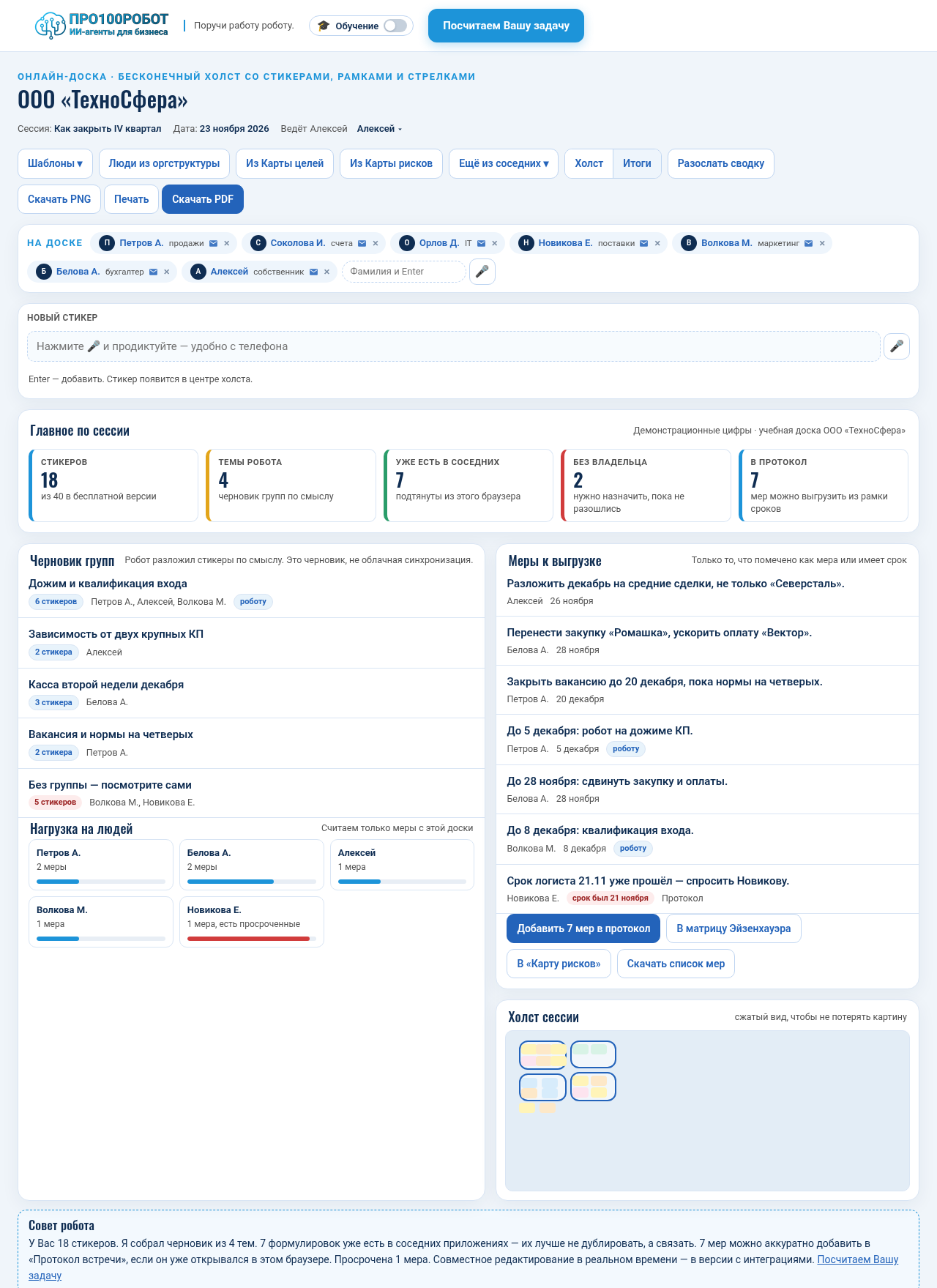
В учебном примере 4 темы: «Дожим и квалификация входа» (6 стикеров), «Зависимость от двух крупных КП» (2), «Касса второй недели декабря» (3), «Вакансия и нормы на четверых» (2). Плюс группа «Без группы — посмотрите сами» из 5 стикеров, среди них два без владельца: «Кто ведёт средний сегмент в декабре?» и «Нужен ли резерв склада на пике отгрузок?». Мер к выгрузке — 7. Просрочена одна: «Срок логиста 21.11 уже прошёл — спросить Новикову.», Новикова Е., срок был 21 ноября 2026. Три стикера помечены «роботу»: ответ за минуту и квалификация входа, робот на дожиме КП до 5 декабря, квалификация входа до 8 декабря. Отметка «роботу» — это пометка на стикере или мере, а не обещание, что робот уже работает у Вас в компании.
В учебном примере совет робота говорит прямо: 7 формулировок уже есть в соседних приложениях — их лучше не дублировать, а связать. 7 мер можно аккуратно добавить в «Протокол встречи», если он уже открывался в этом браузере. Совместное редактирование в реальном времени — в версии с интеграциями.
Голос
Формулировку стикера и фамилию можно надиктовать
Микрофон стоит у поля «Новый стикер», у поля «Фамилия» и у текста стикера в редакторе. Нажали, продиктовали — текст попадает в поле. Enter ставит новый стикер на холст. Во время записи кнопка пульсирует синим.
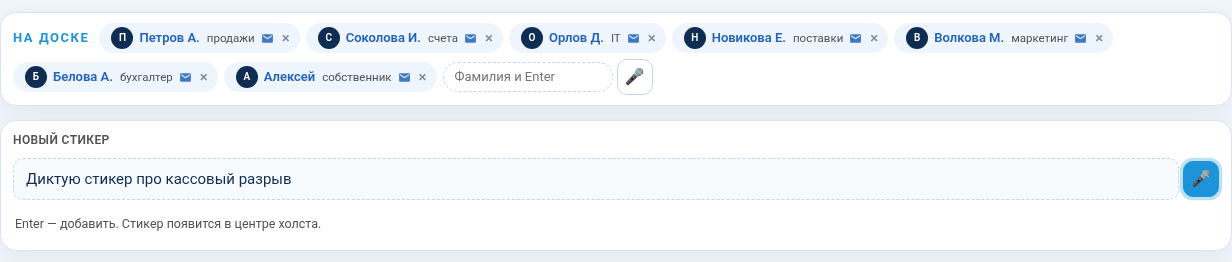
Голосовой ввод работает в Chrome, Яндекс Браузере, Edge и Safari. В Firefox кнопки не будет, при печати она скрыта. Нужен интернет: распознаёт сервис браузера (у Chrome это Google), офлайн голос не работает. Сами данные по-прежнему остаются только у Вас, в этом браузере.
Шаблоны
Шесть готовых досок и чистый холст
Если доска пустая, открывается галерея. Ту же галерею можно открыть кнопкой «Шаблоны». Люди и почты при смене шаблона сохраняются. В бесплатной версии одна доска.
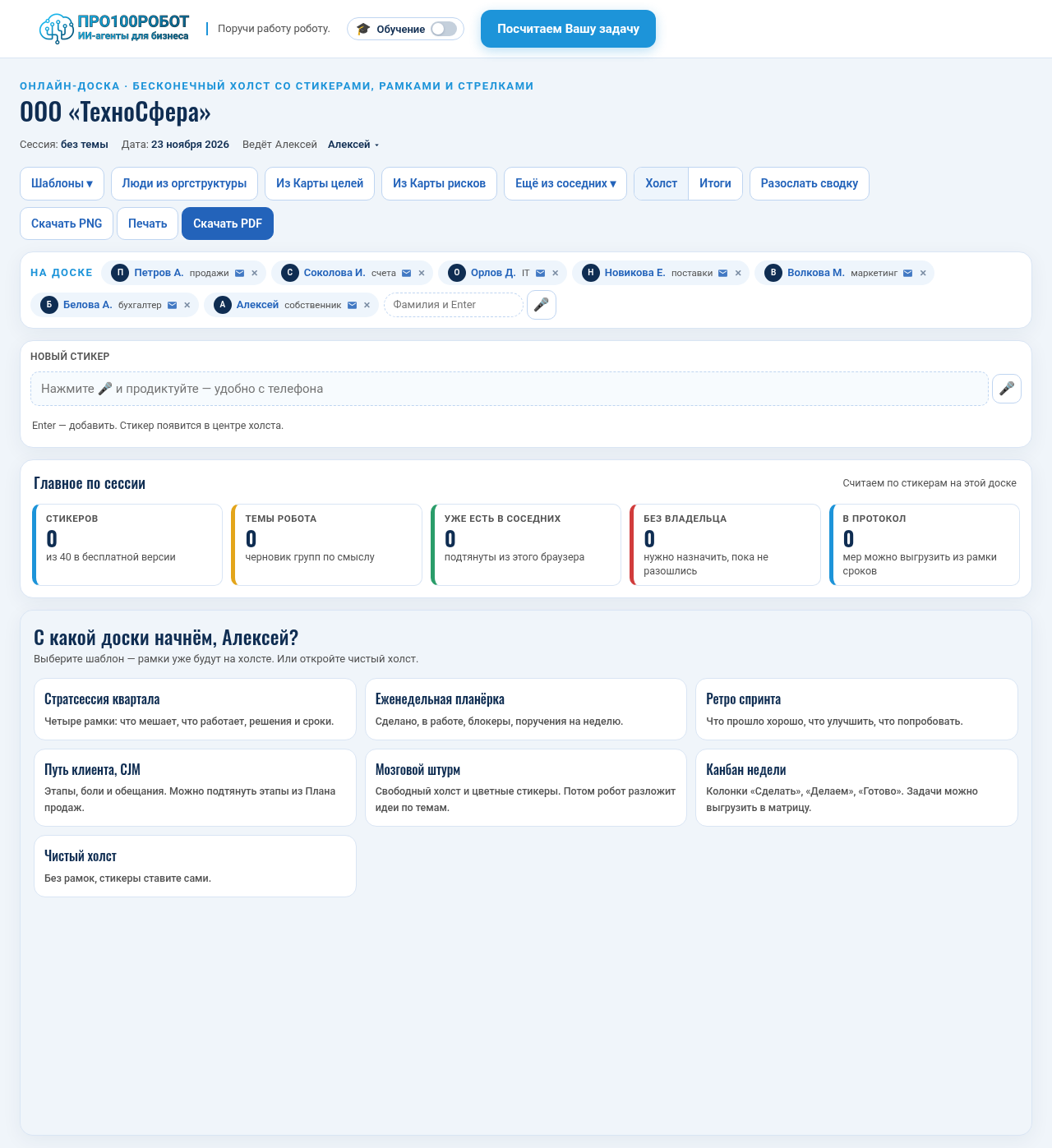
В галерее шесть шаблонов и чистый холст. Названия шаблонов открывают готовую доску в приложении.
- Стратсессия квартала — четыре рамки: что мешает, что работает, решения и сроки. Это учебное демо по умолчанию, с учебными стикерами ООО «ТехноСфера».
- Еженедельная планёрка — сделано, в работе, блокеры, поручения на неделю.
- Ретро спринта — что прошло хорошо, что улучшить, что попробовать.
- Путь клиента, CJM — этапы, боли и обещания. Этапы можно подтянуть из «Плана продаж», если он уже открывался в этом браузере.
- Мозговой штурм — свободный холст и цветные стикеры. Потом на вкладке «Итоги» появится черновик тем по формулировкам — это не нейросеть и не облако.
- Канбан недели — колонки «Сделать», «Делаем», «Готово». Задачи можно выгрузить в матрицу Эйзенхауэра, если она уже открывалась в этом браузере.
- Чистый холст — без рамок, стикеры ставите сами.
Подсказки
Режим «Обучение»: подсказка у ключевых блоков
Режим включён по умолчанию, его можно выключить переключателем «Обучение» в шапке. Подсказки не меняют данные на доске и не ломают панель инструментов.
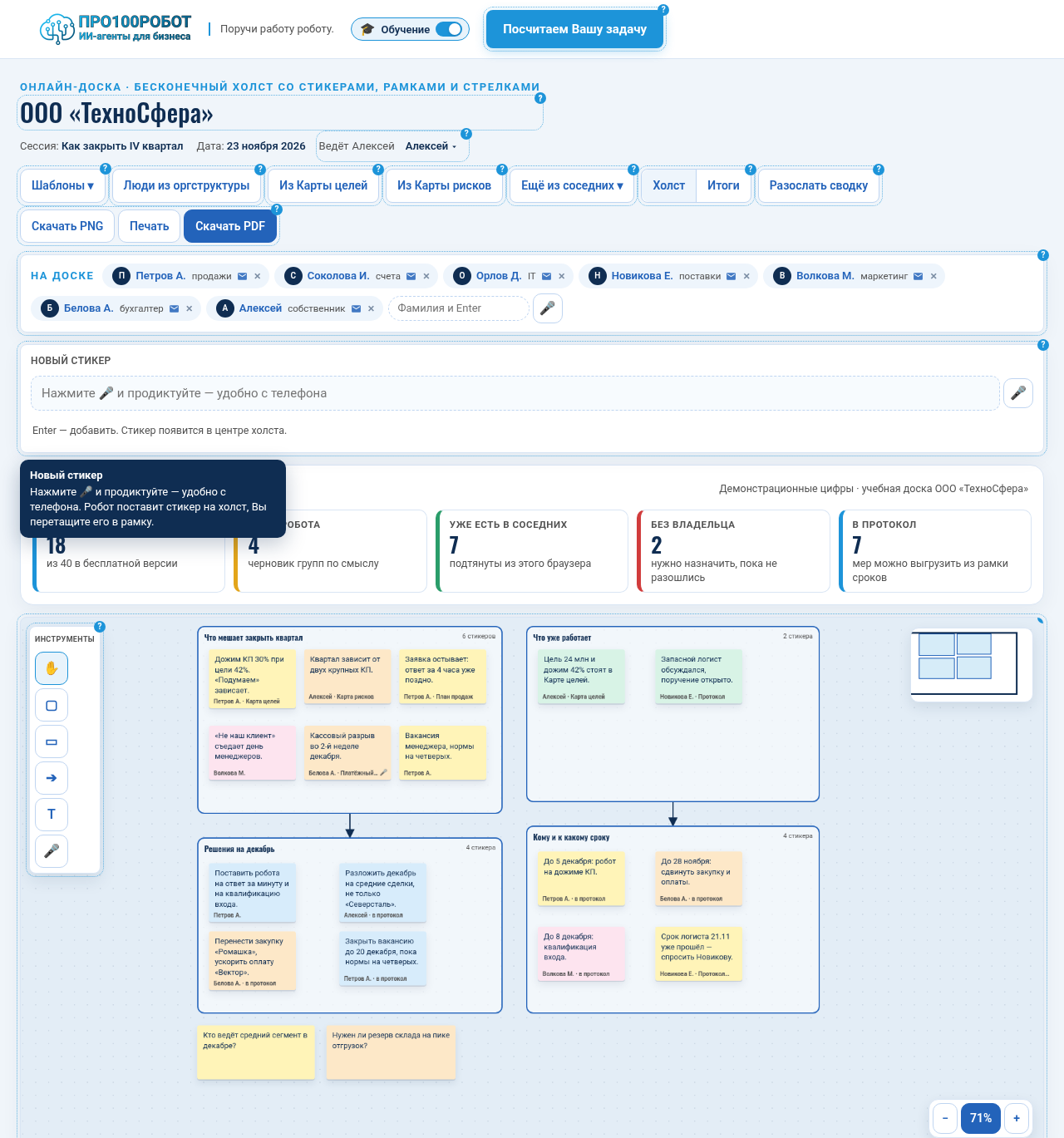
Подсказка у блока «Новый стикер» может накрыть цифру «18» на первой плитке — так и задумано, страницу это не ломает.
Письмо и печать
Разослать сводку и посмотреть печатный комплект
Кнопка «Разослать сводку» открывает черновик письма ведущему (в копии) и владельцам мер. Картинку холста (PNG) можно скачать сразу, без входа. Печать и PDF открываются после входа в бесплатный кабинет.
«Разослать сводку»
Письмо уходит из Вашей почтовой программы. В окне прямо сказано: это черновик сводки, не рассылка робота. Собственник стоит в копии. Мы не видим, кому и что отправлено. В подписи — слоган «Поручи работу роботу.» и строка «Посчитаем Вашу задачу». В письме текстовая подпись, без логотипа.
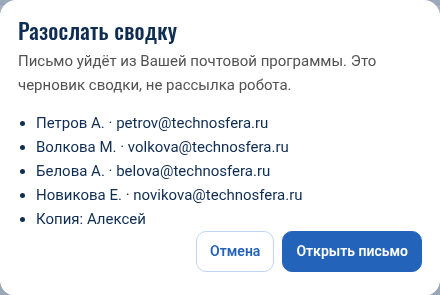
Адреса из учебного примера, не случай клиента. В каждом письме — подпись PRO100ROBOT и ссылка.
Два листа печати
Комплект печати — два листа A4, книжная ориентация: сводка и темы, затем таблица стикеров и мер. На каждом листе — логотип и слоган «Поручи работу роботу.»
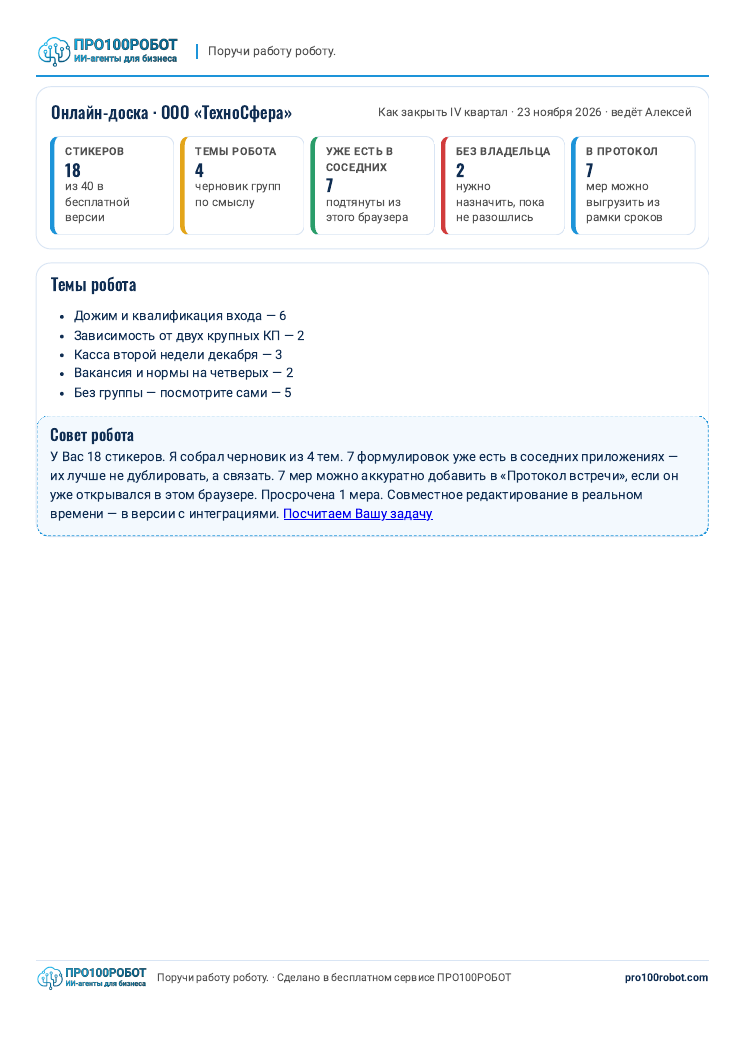
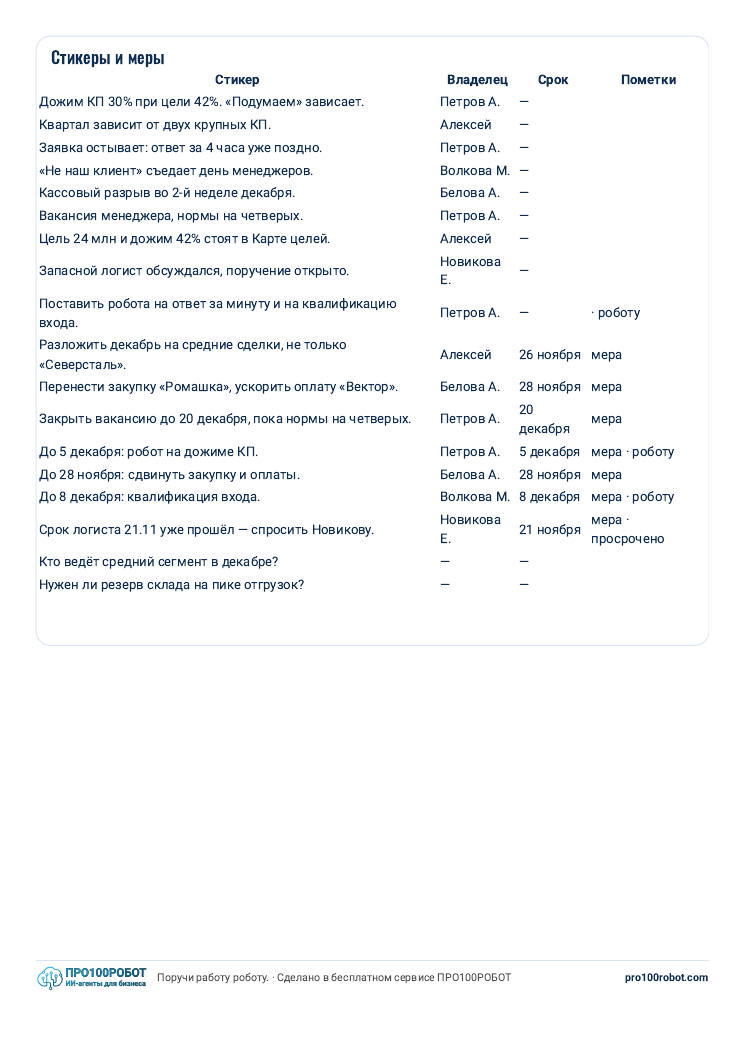
Лист 1 — те же пять плиток, что на главном экране, список тем и совет робота. Лист 2 — все 18 стикеров: кто владелец, какой срок и какие пометки. В учебном примере просрочена одна мера, три строки отмечены «роботу».
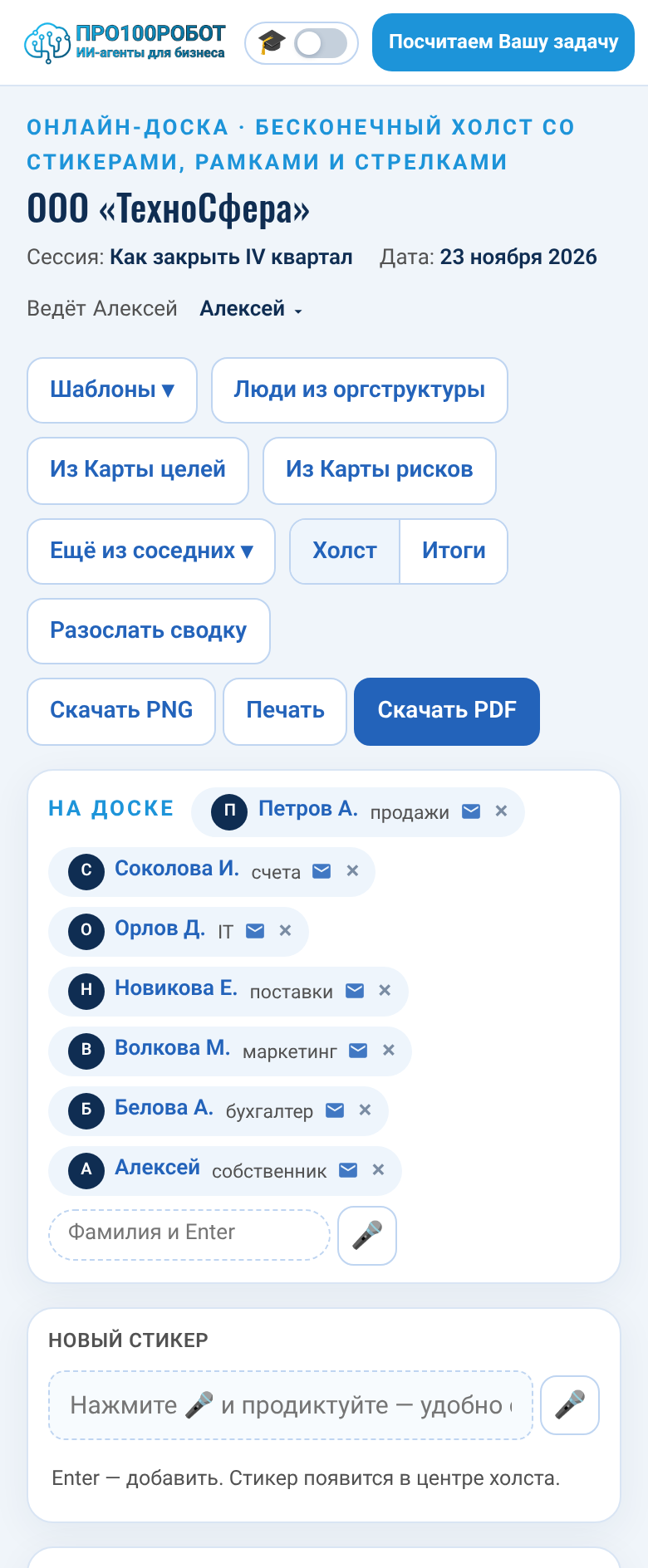
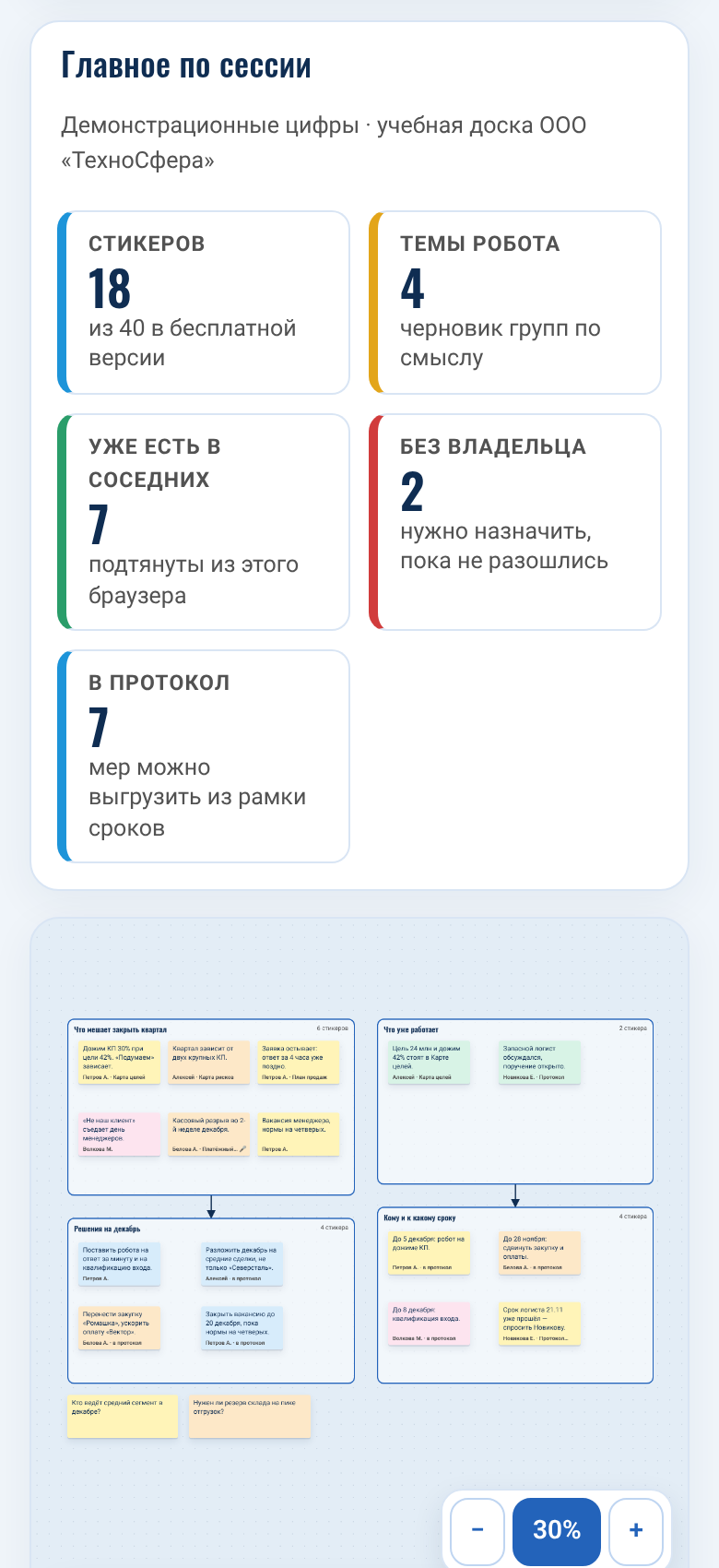
На ширине 390 пикселей холст умещается, панель инструментов внизу, мини-карта скрыта, страница не растягивается вширь. Кнопки микрофона крупные. В печать они не попадают.
Задачи
Для каких задач это нужно
Собрать сессию на одном холсте
Стратсессия, планёрка, ретро или разбор пути клиента — рамки уже готовы в шаблоне. Стикеры можно надиктовать, разложить по смыслу и сразу увидеть, что осталось без владельца.
Не потерять меры после разговора
То, что помечено как мера или имеет срок, собирается на вкладке «Итоги». Если протокол, матрица Эйзенхауэра или карта рисков уже открывались в этом браузере, меры можно аккуратно дописать туда. Если нет — скачивается список файлом, чтобы ничего не потерялось.
Связать доску с соседними документами
Фамилии, цели, открытые поручения, риски, план продаж или кассовые операции не нужно набирать заново, если эти документы уже есть в том же браузере. Подстановка только читает данные, обратно ничего не записывает.
С чего начать разговор о роботе
Отметка «роботу» на стикере или мере — это повод обсудить, какую рутину может взять цифровой сотрудник, чтобы люди успевали там, где нужен человек. Приложение никого не заменяет. Чтобы разобрать Вашу задачу, оставьте заявку «Посчитаем Вашу задачу».
Доску удобно держать рядом с другими бесплатными инструментами: протокол встречи собирает поручения после планёрки, матрица Эйзенхауэра показывает, куда уходит неделя и что отдать роботу, карта целей — идёт ли квартал в темпе, оргструктура — кто кому подчиняется, матрица RACI — кто делает и кто отвечает, план продаж — сколько нужно лидов, пульс — где план отстаёт, платёжный календарь — когда денег не хватит.
Вопросы
Частые вопросы
Демо правда бесплатное и без регистрации?
Да: открываете страницу и сразу пробуете, регистрация не нужна. Бесплатно — одна доска и до сорока стикеров. Совместная работа в реальном времени, облако и комментарии команды — в версии с интеграциями.
Куда деваются данные?
Черновик хранится только в Вашем браузере, на Вашем устройстве. На другом устройстве или после очистки браузера его не будет. На наш сервер данные из доски не уходят.
Как доска берёт данные из соседних приложений?
Если Вы ведёте «Оргструктуру», «Карту целей», «Карту рисков», «План продаж», «Платёжный календарь», «Пульс», «Протокол встречи» или матрицу RACI в этом же браузере, доска может подставить фамилии и формулировки на холст. Данные читаются только внутри браузера, в интернет ничего не уходит, обратно в эти приложения при подстановке ничего не записывается. Это не облако, не синхронизация между устройствами и не API. Если данных нет, кнопка это объяснит.
Доска сама допишет меры в протокол, матрицу или карту рисков?
Только если это приложение уже открывали в том же браузере. Тогда существующие записи не затираются: в протокол добавляется новая встреча, в матрицу Эйзенхауэра и карту рисков — только новые формулировки в пределах их лимитов. Если документа ещё нет, скачивается файл itogi-doski.txt.
Робот на вкладке «Итоги» сам понимает смысл как нейросеть?
Нет. Он собирает черновик тем по формулировкам стикеров, которые Вы уже поставили на холст. В интерфейсе прямо написано: «Это черновик, не облачная синхронизация.» Это не искусственный интеллект и не облако.
Можно ли работать на доске всей командой одновременно?
В бесплатной версии — одна доска и одна сессия в одном браузере. Совместная работа в реальном времени, облако, доступ с нескольких устройств и комментарии команды — в версии с интеграциями. Сроков запуска этой версии мы не обещаем.
Голосовой ввод работает в любом браузере и без интернета?
Нет. Он работает в Chrome, Яндекс Браузере, Edge и Safari. В Firefox кнопки не будет. Распознаёт сервис браузера (у Chrome это Google), нужен интернет, офлайн голос не работает. Сами данные доски остаются у Вас, в этом браузере.
Кто отправляет письма?
Вы сами, из своей почтовой программы. Приложение собирает черновик сводки: его можно открыть как письмо. Мы не видим, кому и что отправлено. В письме текстовая подпись и слоган «Поручи работу роботу.», без логотипа.
Цифры 18 стикеров и 7 мер — это данные клиента?
Нет. Это учебный пример внутри приложения, ООО «ТехноСфера», сессия «Как закрыть IV квартал», 23 ноября 2026. 18 стикеров, 4 темы, 7 формулировок из соседних приложений, 2 без владельца, 7 мер к выгрузке и 1 просроченная мера — расчёт по учебной доске, а не отчёт живой компании.
Приложение само внедряет ИИ и кого-то заменяет?
Нет. Отметка «роботу» — это пометка на стикере или мере, а не обещание, что робот уже работает у Вас. Люди в списке участников остаются. Робот берёт рутину, чтобы сотрудники успевали больше там, где нужен человек. Если нужно, чтобы ответ на заявку, дожим или протокол взял на себя ИИ-агент, для этого кнопка «Посчитаем Вашу задачу».
Что делает кнопка «Посчитаем Вашу задачу»?
Вы описываете, какую рутину хотите отдать цифровому сотруднику. Команда ПРО100РОБОТ посчитает, сколько времени и денег это сэкономит, и подскажет, с чего начать. Это услуга, а не кнопка внутри самого файла.
Инструмент
Попробуйте инструмент
Демо «Онлайн-доски» открывается сразу. Внутри уже есть учебный пример — замените стикеры на свои или выберите другой шаблон.
Инструмент
Посчитаем Вашу задачу
Опишите, какую рутину хотите отдать цифровому сотруднику. Мы посчитаем, сколько времени и денег это сэкономит.
Читайте также
Протокол, матрица недели и карта целей рядом с доской
Бесплатные инструменты для собственника: pro100robot.com/tools
Посчитаем Вашу задачу
Хотите разобрать, какую рутину отдать цифровому сотруднику — ответ на заявку, дожим коммерческих или сборку протокола? Команда ПРО100РОБОТ оценит задачу и подскажет, с чего начать.
Оставить заявку на расчёт