 Бесплатный инструмент
Сдвинули одну задачу —
следующие сами встали
на рабочие дни
Поставили связь «После» — следующие задачи сдвинулись сами, в рабочих днях по календарю РФ. Демо открывается сразу, для кабинета нужны имя, телефон и почта.
Скриншоты — из примера «Внедрение CRM» и шаблона «Открытие кафе или ресторана». Это не случай клиента.
Демо открывается сразу, регистрация не нужна
Стрелки на шкале, следующие задачи сдвигаются сами
Рабочие дни на 2026 и 2027 годы, запас «3+2» тоже в рабочих днях
CRM, 1С, кафе, стройка, тендер и другие готовые графики
Инструмент
Попробуйте инструмент
Демо «Графика работ» открывается сразу, без регистрации. Внутри уже есть пример «Внедрение CRM» — замените его на свой проект или выберите другой шаблон.
Суть
Слева таблица, справа шкала — и сразу видно, где проект буксует
Это диаграмма Ганта в браузере. Слева — номер, задача, ответственный, начало, окончание, «Раб. дн.», «После», статус и процент. Справа — шкала с полосами: этапы, задачи, вехи-ромбики и красная линия «сегодня».
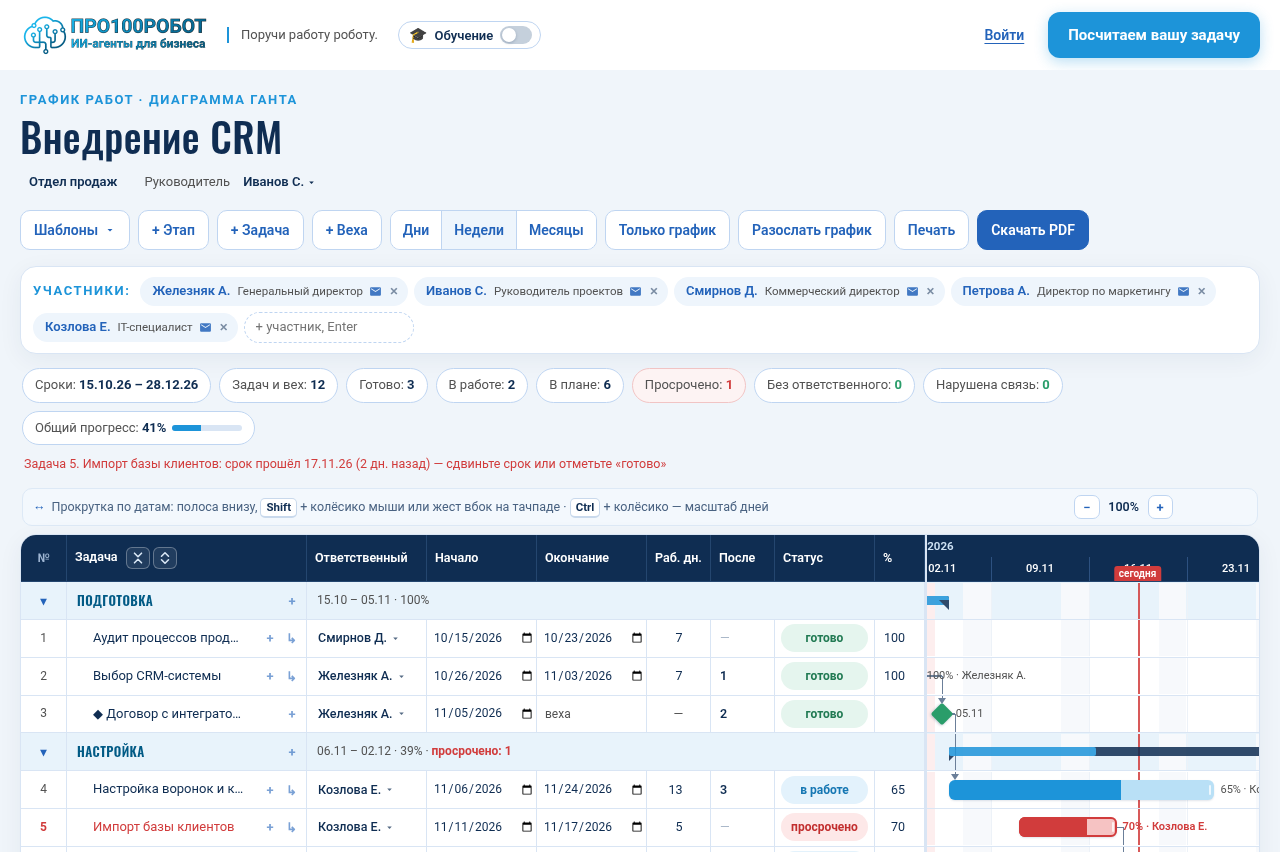
Общий вид на примере «Внедрение CRM». Над таблицей — чипы: сроки, сколько задач готово, в работе и в плане, общий прогресс. Красным — просроченные, жёлтым — без ответственного, красным же — нарушенная связь. Наведите на чип, чтобы увидеть, какие именно задачи.
Выберите шаблон
В меню «Шаблоны» 13 готовых графиков. Участники и почты при смене шаблона сохраняются.
Расставьте задачи
«+» добавляет этап или задачу, «↳» — подзадачу любой глубины. Даты можно вписать или перетащить полосу.
Поставьте связи
В колонке «После» укажите «3» или «3+2». На шкале появится стрелка, следующие задачи сдвинутся сами.
Разошлите команде
Одно письмо всем или «Каждому — его задачи». Письмо откроется в Вашей почтовой программе.
Отличия
Подзадачи любой глубины и связи «После»
Так обычно ведут проект в серьёзном планировщике: не плоский список, а дерево работ и зависимость «эта начинается, когда та закончилась».
Подзадачи — без ограничения вложенности
Кнопка «↳» на задаче делает подзадачу. Номера видны сразу: 6, 6.1, 6.2.1. Tab в названии опускает задачу на уровень ниже, Shift+Tab поднимает обратно. У задачи с подзадачами сводная полоса: даты, статус и процент считаются сами по подзадачам.
Связи «После» со стрелками и автосдвигом
В колонку пишут номера: «3», «3, 5» или «3+2» — через 2 рабочих дня после задачи 3. Можно выбрать задачу в окне-дереве. На шкале связь показана стрелкой. Если предыдущая задача сдвинулась или затянулась, следующие сдвигаются сами по цепочке и раньше не встают никогда.
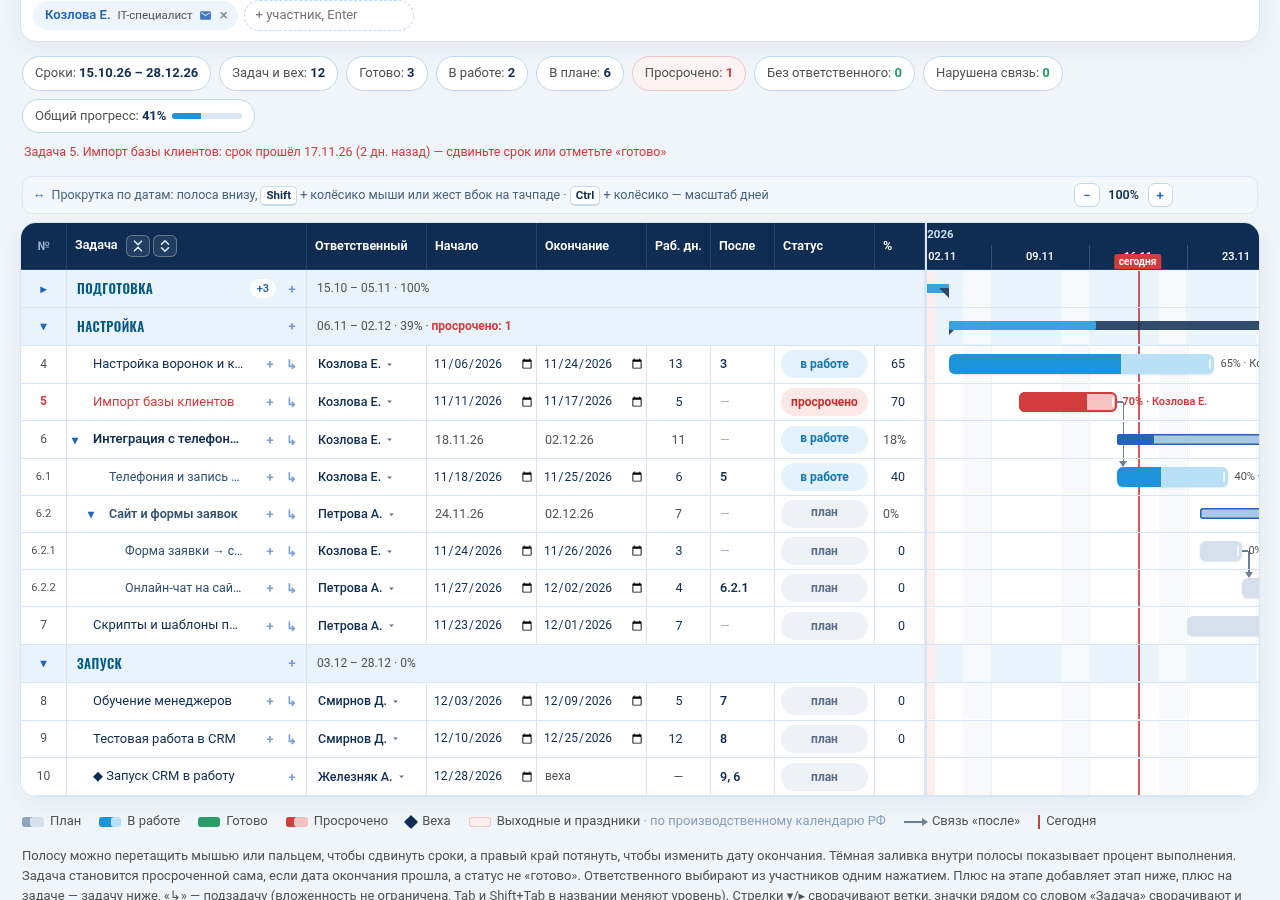
Пример из того же «Внедрения CRM»: интеграцию разложили на телефонию и сайт, сайт — ещё на форму заявки и онлайн-чат. Этап «Подготовка» свёрнут, рядом с названием видно, сколько строк спрятано. «Свернуть всё» оставляет только этапы — удобно смотреть проект на встрече.
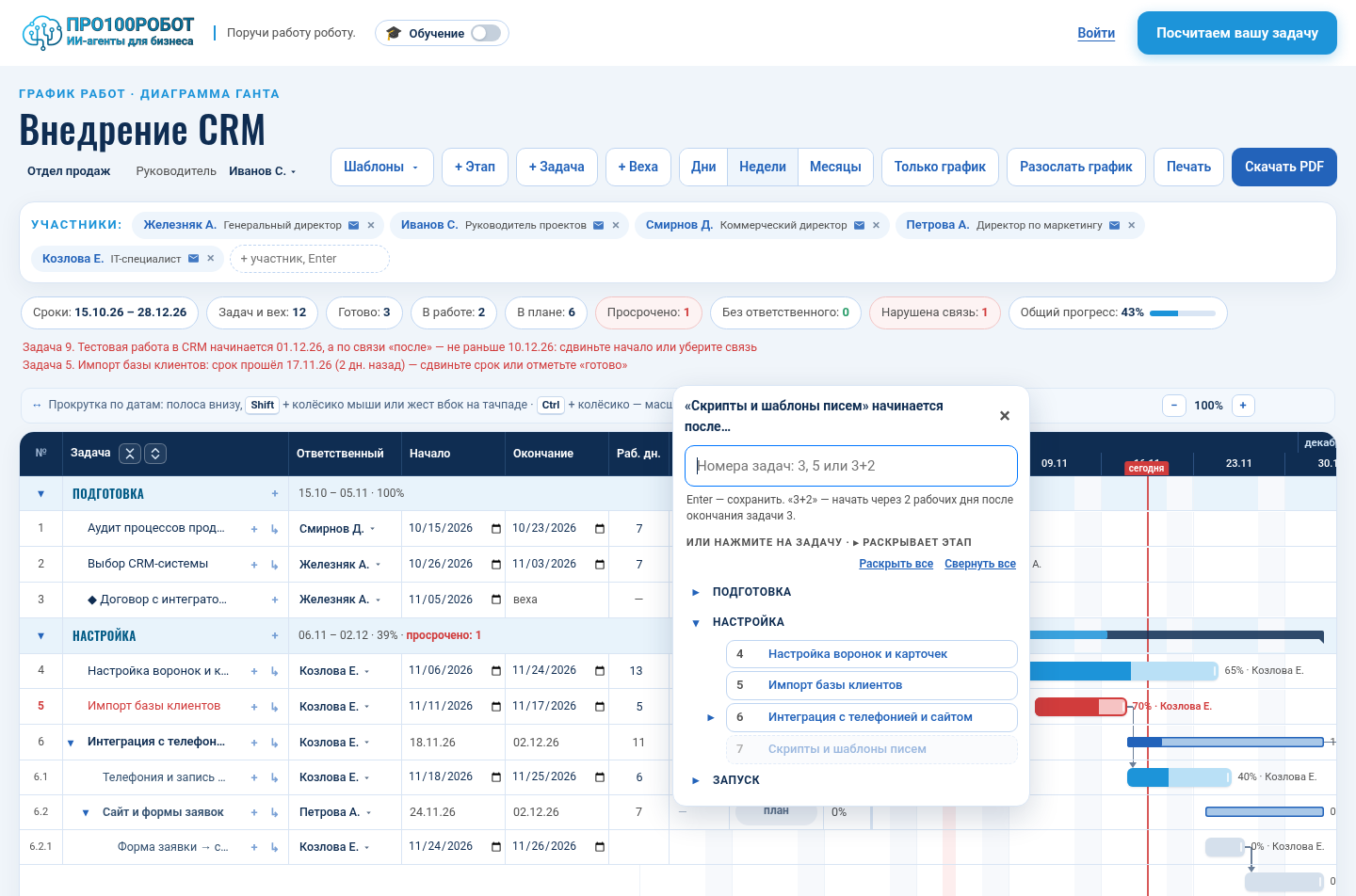
Связь задаётся в колонке «После» или выбором в дереве: этапы и ветки раскрываются прямо в окне, без прокрутки. Связи держатся за задачи, а не за номера — вставка строк их не сбивает. Связь по кругу и связь с самой собой поставить нельзя. Красная стрелка — связь нарушена: задача стоит раньше, чем закончится предыдущая.
Календарь
Сроки в рабочих днях, а не «на глаз» по календарю
Колонка «Раб. дн.» считает по производственному календарю РФ. Поменяли даты — число пересчиталось. Вписали число рабочих дней — окончание встало само. Перетаскивание полосы сохраняет длительность в рабочих днях. Запас «3+2» и сдвиги по связям тоже в рабочих днях, не в календарных.
Выходные на шкале серые, праздники и перенесённые выходные — розовые: наведите на день, чтобы увидеть название праздника.
Точно календарь считается для 2026 и 2027 годов — по постановлениям Правительства РФ о переносе выходных (№ 1466 от 24.09.2025 и № 1187 от 17.09.2026). Для других лет приложение считает понедельник–пятницу и праздники по Трудовому кодексу, без переносов: это приблизительный расчёт. Сокращённые предпраздничные дни считаются полными.
Пример: 25 рабочих дней с 21 декабря 2026 года заканчиваются 2 февраля 2027 года — с учётом новогодних каникул. В 2026 году 247 рабочих дней, как в календаре Минтруда.
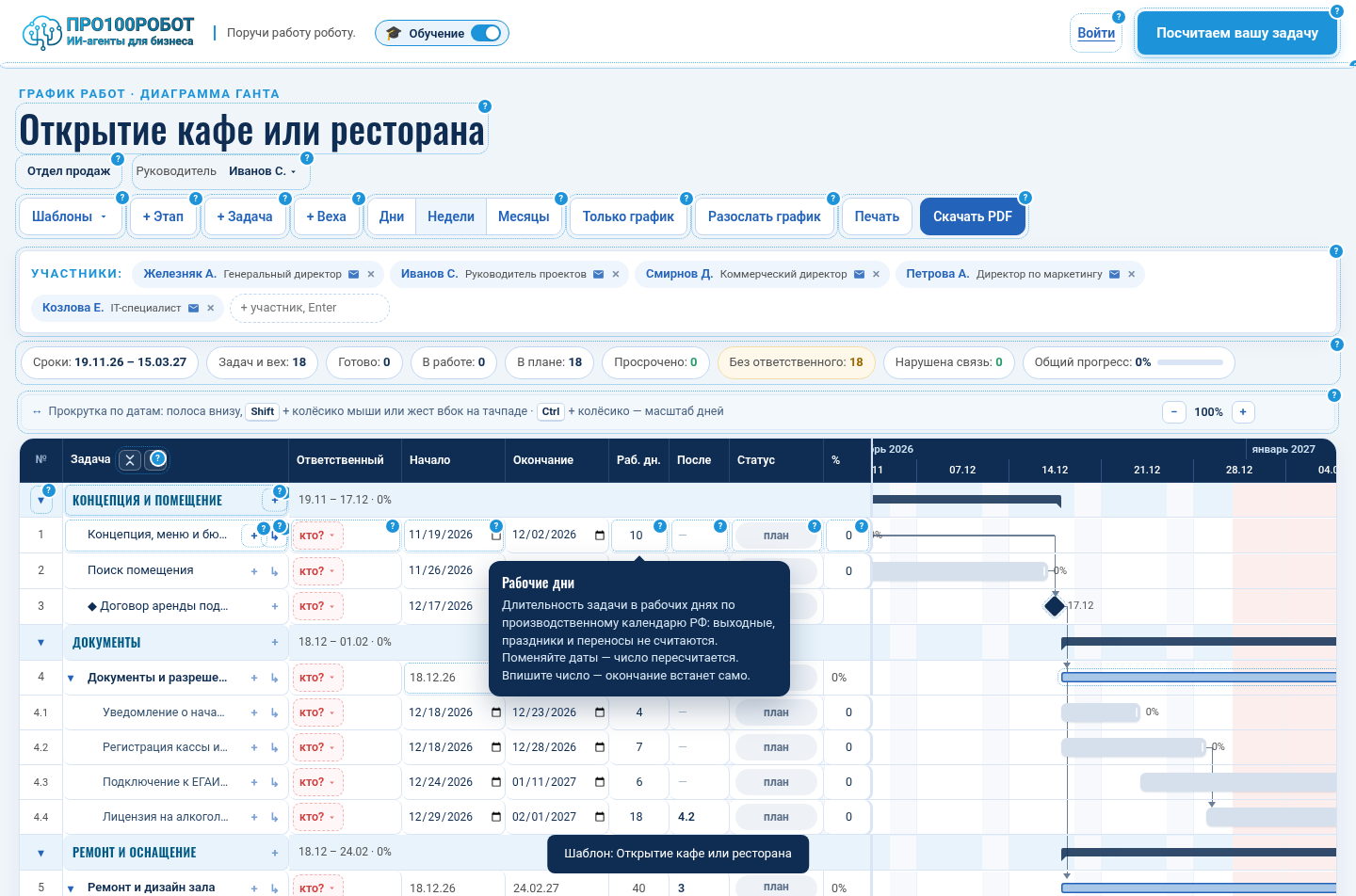
Шаблон «Открытие кафе или ресторана». На шкале розовым отмечены новогодние каникулы, открыта подсказка к колонке «Раб. дн.».
Шаблоны
13 готовых графиков под типичные проекты
Сроки в шаблонах расставлены в рабочих днях от сегодняшнего дня, все даты стоят на рабочих днях, нарушенных связей нет. Если у Вас уже есть свой график, ссылка на шаблон сначала спросит, заменять ли его.
Внедрение систем
Открытие и запуск
Люди и маркетинг
Стройка, переезд и тендеры
Плюс «Пустой график» — если хотите собрать этапы с нуля. Шаблон тендера содержит общие шаги подготовки заявки, без сроков из закона.
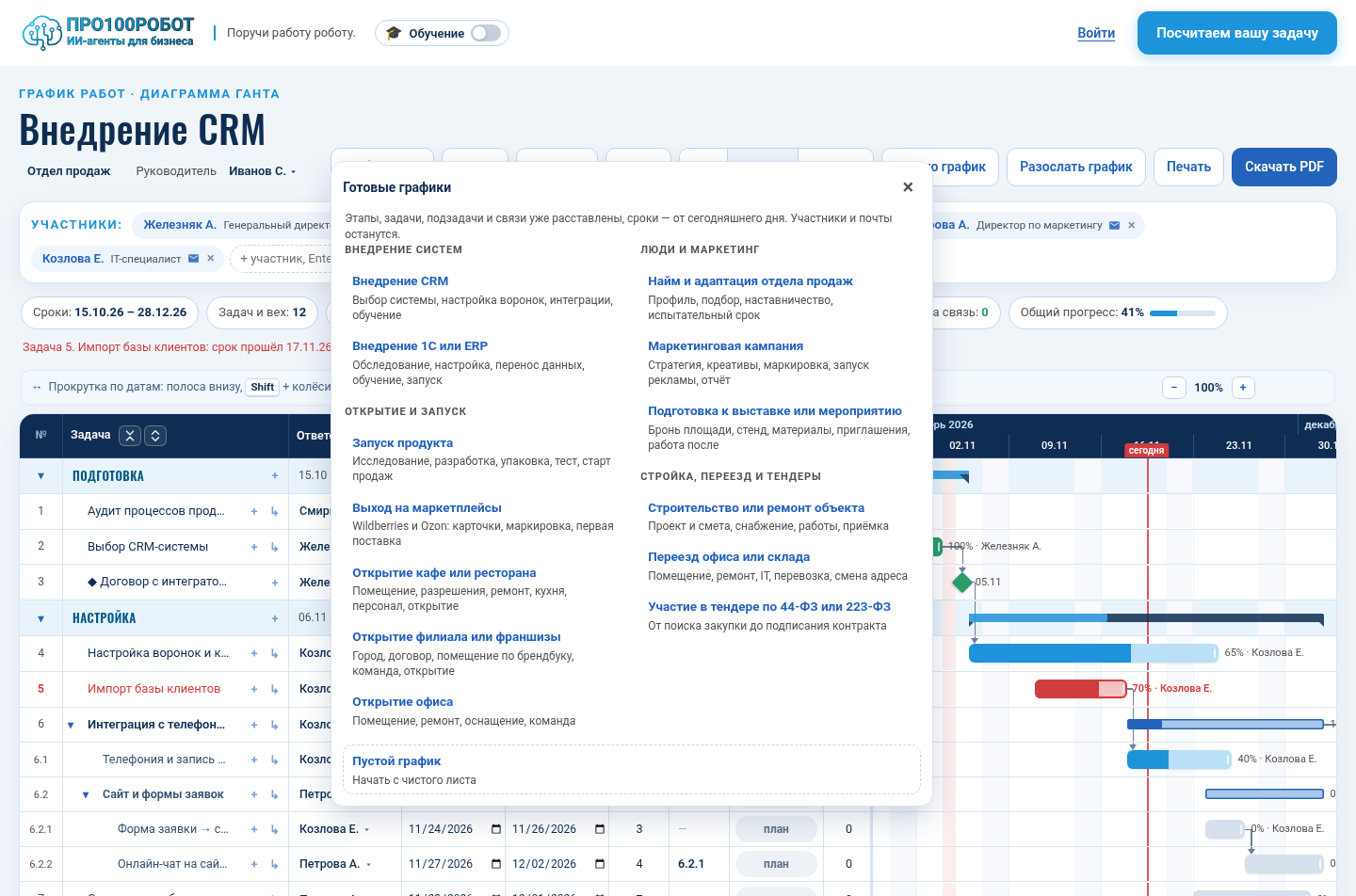
Меню «Шаблоны ▾»: все 13 графиков по группам и пустой график внизу.
Подсказки
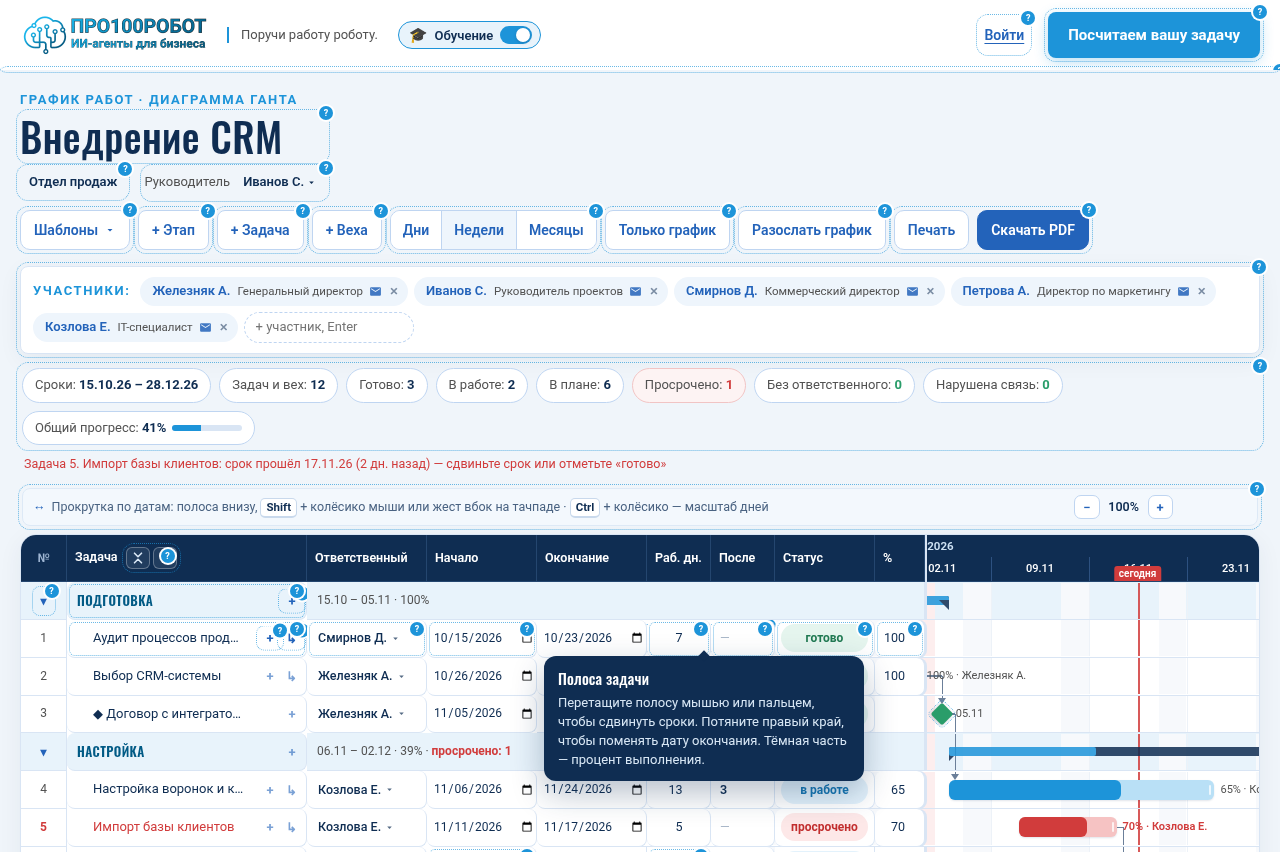
Режим «🎓 Обучение»: если включаете — подсказывает по кнопкам
Переключатель стоит в шапке, слева от «Войти», и во включённом состоянии подсвечивается фирменным синим. На телефоне видны только значок 🎓 и тумблер.
При первом заходе режим включён сам. Если Вы его выключили, он остаётся выключенным: состояние запоминается в браузере. Включить снова можно в любой момент.
Когда обучение включено, у ключевых блоков появляется пунктирная голубая рамка и кружок «?». На компьютере подсказка открывается при наведении и закрывается, когда мышь уходит, или по Esc. На телефоне первое нажатие показывает подсказку, второе — выполняет действие. Кружок «?» стоит только у первого элемента каждого типа, остальные показывают ту же подсказку при наведении. В печать и в PDF подсказки не попадают.
Подсказок сорок: название графика, шаблоны, этапы и задачи, подзадачи, колонка «Раб. дн.», связи «После», участники, сводка, рассылка, печать и другие.
Разбивает задачу на части. Подзадачу можно разбить ещё раз — вложенность не ограничена. Сроки и процент родительской задачи робот посчитает сам по подзадачам. Подсказка: Tab в названии делает задачу подзадачей предыдущей, Shift+Tab возвращает на уровень выше.
Подсказка «Подзадача» в режиме «Обучение», дословно из приложенияНомера задач, после окончания которых начинается эта: «3» или «3, 5». «3+2» — через 2 рабочих дня после задачи 3. Нажмите и впишите номера или выберите задачи из списка. Если предыдущая задача сдвинется, эта сдвинется сама.
Подсказка «После каких задач», дословно из приложенияВыключено
Включено
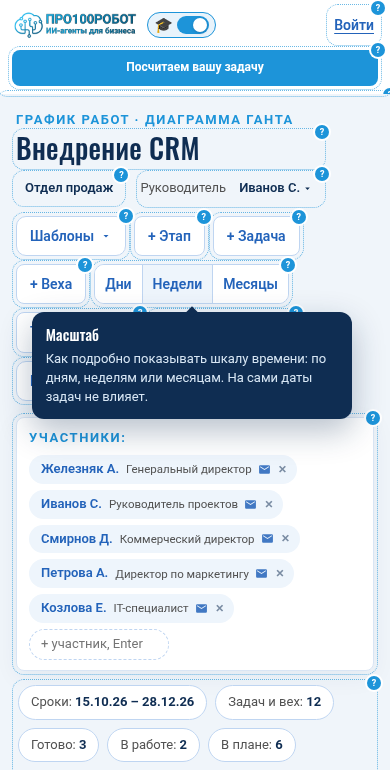
На телефоне — тот же режим
В шапке остаются значок и тумблер. График листается пальцем вбок, масштаб меняется кнопками, окна выбора открываются снизу экрана. Подсказка открывается по первому нажатию и закрывается, если нажать в другом месте.
Телефон, обучение включено. Подсказки в печать и в PDF не попадают.
График готов
Разослать всем, каждому — его задачи, напечатать
Письма уходят из Вашей почтовой программы — отдельный сервер для этого не нужен. Мы не видим, кому и что отправлено.
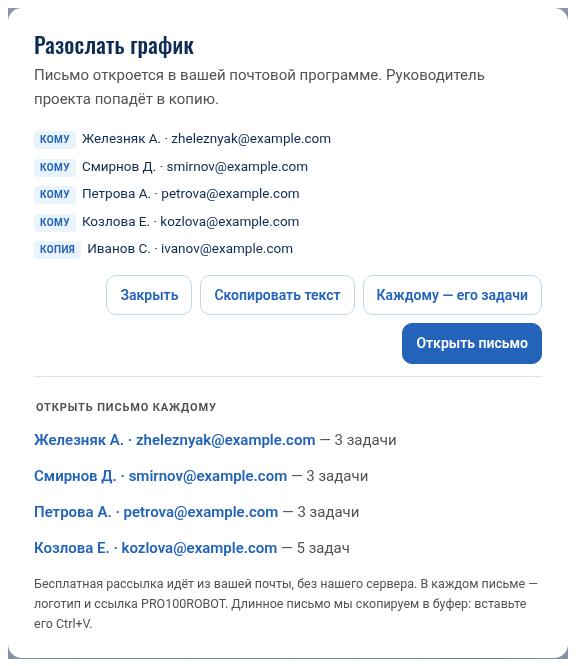
Окно «Разослать график»: кому уйдёт письмо, кто в копии, и письмо каждому отдельно.
«Разослать график»
Одно письмо всем участникам с почтой, руководитель проекта в копии, тема «График работ: …». В письме этапы, задачи с отступами по уровням, даты, рабочие дни, статусы, связи и отдельный блок «ПРОСРОЧЕНО — НУЖНО РЕШЕНИЕ».
«Каждому — его задачи»
Отдельное письмо человеку только с его задачами и подзадачами, тема «Ваши задачи: …», разделы «ПРОСРОЧЕНО», «В РАБОТЕ», «ВПЕРЕДИ». Нужна почта на чипе участника.
«Скопировать текст»
Весь текст графика — в буфер обмена, чтобы вставить в мессенджер или письмо. Если письмо длиннее примерно 1800 символов, текст уже скопирован: откроется письмо, вставьте его через Ctrl+V.
Кому: Козлова Е. · Руководитель: Иванов С.
Просрочено
- 5. Импорт базы клиентов · 11.11.26 – 17.11.26 (5 раб. дн.) · просрочено на 2 дн.
В работе
- 4. Настройка воронок и карточек · 06.11.26 – 24.11.26 (13 раб. дн.) · в работе, 65% · после задачи 3
- 6. Интеграция с телефонией и сайтом · 18.11.26 – 02.12.26 (11 раб. дн.) · в работе, 18% (по подзадачам)
- 6.1. Телефония и запись звонков · 18.11.26 – 25.11.26 (6 раб. дн.) · в работе, 40% · после задачи 5
Впереди
- 6.2.1. Форма заявки → сделка в CRM · 24.11.26 – 26.11.26 (3 раб. дн.) · план
График составлен в бесплатном приложении PRO100ROBOT — pro100robot.com · Поручи работу роботу.
Хотите так же вести проекты в своей команде? Сделайте свой график работ бесплатно.
Текст письма на данных примера, для Козловой Е. Внизу каждого письма — текстовая подпись PRO100ROBOT и приглашение для коллег сделать свой график бесплатно. Картинки логотипа в письме нет, подпись можно удалить.
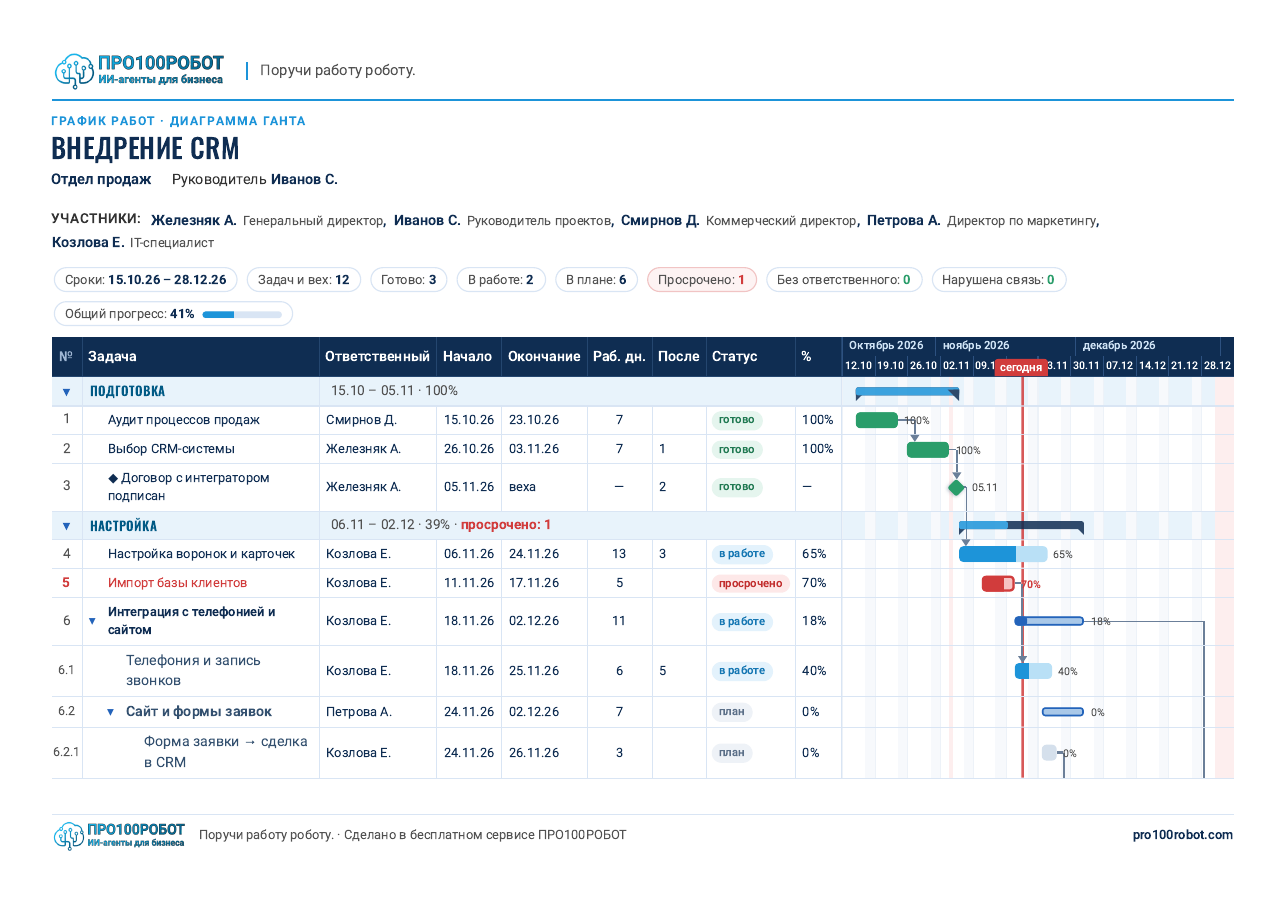
Печать и PDF: A4, альбомная ориентация, логотип PRO100ROBOT на каждой странице, шапка таблицы повторяется. Видны колонки «Раб. дн.» и «После» и стрелки связей. Печатается то, что видно на экране: свёрнутое в печать не попадает. Печать и PDF доступны в бесплатном кабинете; в демо сначала предлагается его создать.
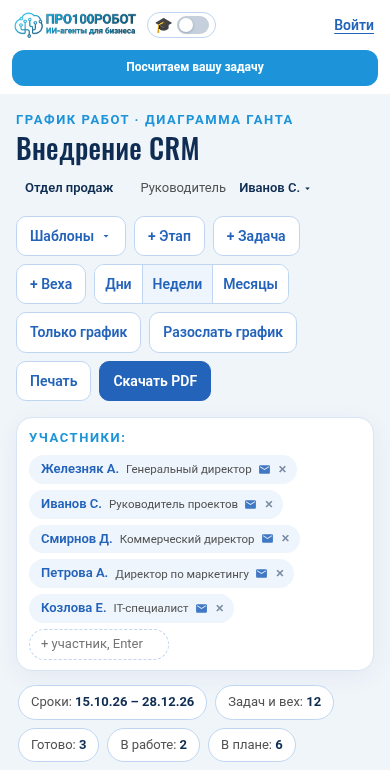
Работает и на телефоне
Все основные кнопки — шаблоны, этапы, задачи, рассылка, печать — под рукой. Участники и чипы сводки видны сразу, график листается пальцем вбок.
Инструмент работает прямо на сайте PRO100ROBOT. Справа внизу всегда есть виджет цифрового ассистента — его можно спросить о чём угодно.
Кабинет и планы
Бесплатный кабинет после регистрации
В демо доступно всё, кроме печати и PDF. График хранится только в этом браузере: на сервер он не уходит, на другом устройстве или после очистки браузера его не будет.
Для регистрации нужны имя, телефон и почта: голосовой агент PRO100ROBOT перезвонит, а на почту придёт код. После этого открывается бесплатный личный кабинет: графики хранятся на сервере — «Мои документы», несколько графиков, копия, переименование, удаление, автосохранение и доступ с любого устройства. Там же печать и PDF с логотипом.
В планах — рассылка с нашего сервера от отправителя «PRO100ROBOT», ссылка на график только для чтения, выгрузка этапов и задач в трекеры и CRM (Битрикс24, amoCRM, YouGile и другие), доставка задач команде в Telegram, MAX и корпоративные мессенджеры, связь с «Протоколом встречи» и матрицей RACI, совместный доступ. Сроков у этих планов пока нет, обещать дату не будем.
Сценарии
Для каких проектов это нужно
Типичные ситуации, в которых график обычно собирают в таблице и потом с трудом сдвигают сроки руками.
Внедрение CRM или 1С
Аудит, договор, настройка, интеграции, обучение и запуск — со связями «После» и вехами.
Запуск продукта или выход на маркетплейс
От упаковки и карточек до первой поставки: этапы видны сразу, просрочки не теряются.
Открытие кафе, офиса, филиала
Помещение, ремонт, персонал, закупки и открытие — в рабочих днях, с запасом «+2» после ключевой задачи.
Стройка, переезд, тендер
Подрядчики идут друг за другом. Сдвинули один этап — следующие встали сами. Шаблон тендера — общие шаги, без сроков из закона.
И ещё два частых случая: найм и адаптация отдела продаж и маркетинговая кампания или выставка — тоже есть готовые шаблоны.
Вопросы
Частые вопросы
Демо правда бесплатное и без регистрации?
Демо — да: открываете страницу инструмента и сразу пробуете, регистрация не нужна. Для бесплатного кабинета, где графики хранятся на сервере и доступны печать и PDF, нужны имя, телефон и почта.
Куда в демо деваются данные?
Без входа график хранится только в Вашем браузере, на сервер ничего не уходит. На другом устройстве или после очистки браузера его не будет.
Кто отправляет письма?
Вы сами, из своей почтовой программы. Приложение собирает текст и открывает письмо с получателями, длинный текст вставляется через Ctrl+V. Мы не видим, кому и что отправлено.
«3+2» — это календарные дни?
Нет, рабочие. «3+2» значит: эта задача начнётся через 2 рабочих дня после окончания задачи 3. Выходные и праздники в этот запас не входят.
Календарь точный на все годы?
Точно — для 2026 и 2027 годов, по постановлениям Правительства о переносе выходных. Для других лет расчёт приблизительный: без переносов, сокращённые предпраздничные дни считаются полными.
Можно выгрузить в Excel или MS Project?
Сейчас нет. Есть печать и PDF в кабинете и копирование текста. Выгрузка в таблицу — в планах для кабинета, без даты.
Шаблон тендера учитывает сроки 44-ФЗ и 223-ФЗ?
Нет. В шаблоне только общие шаги подготовки заявки, без сроков из закона.
Приложение само строит график с помощью ИИ?
Нет. Сроки, сдвиги по связям, рабочие дни и письма считает обычная логика в браузере, без нейросетей. Если нужно, чтобы задачи из графика выполнял цифровой сотрудник, для этого кнопка «Посчитаем вашу задачу».
Подсказки режима «Обучение» мешают?
Выключите «Обучение» в шапке. Режим запомнится в браузере, рамки и подсказки пропадут. В печать и PDF они и так не попадают.
А если что-то непонятно?
Справа внизу на странице инструмента есть виджет цифрового ассистента — его можно спросить о чём угодно.
Можно поручить роботу не только график, но и сами задачи?
Да, для этого кнопка «Посчитаем вашу задачу».
Инструмент
Попробуйте инструмент
Откройте демо, выберите шаблон и расставьте связи «После». Регистрация для этого не нужна.
Читайте также
Как считать работу и ставить задачи
Посчитаем вашу задачу
Хотите, чтобы задачи из графика выполнял цифровой сотрудник? Расскажите, какую работу хотите поручить роботу, — посчитаем, сколько времени и денег это сэкономит.
Оставить заявку на расчёт